Как проверить уведомления?
Используйте этот чек-лист после запуска клиники, изменения правил ответа, включения онлайн-заявок или жалоб пользователей на письма и push-уведомления.
Перед проверкой
Подготовьте тестового врача, тестового пациента и тестовую консультацию. Не проверяйте новые настройки на реальном пациенте, если можно создать безопасный учебный пример.
Проверьте:
- email врача и пациента указан без ошибки;
- пациент может активировать аккаунт;
- в консультации выбрано правило ответа;
- часовой пояс клиники указан правильно;
- письма от Medsenger не блокируются почтовым доменом клиники.
Активация аккаунта
Проверьте отдельно врача и пациента:
- Отправьте приглашение.
- Убедитесь, что письмо пришло.
- Откройте ссылку активации.
- Задайте пароль.
- Войдите в кабинет.
Если письмо не пришло, проверьте email, папку «Спам» и возможность повторной отправки приглашения. Активированный пользователь может изменить email в своём профиле и подтвердить новый адрес. Если он не может войти, обратитесь в поддержку Medsenger.
Сообщения в чате
Проверьте оба направления:
- Пациент пишет врачу.
- Врач получает уведомление.
- Врач отвечает пациенту.
- Пациент получает уведомление.
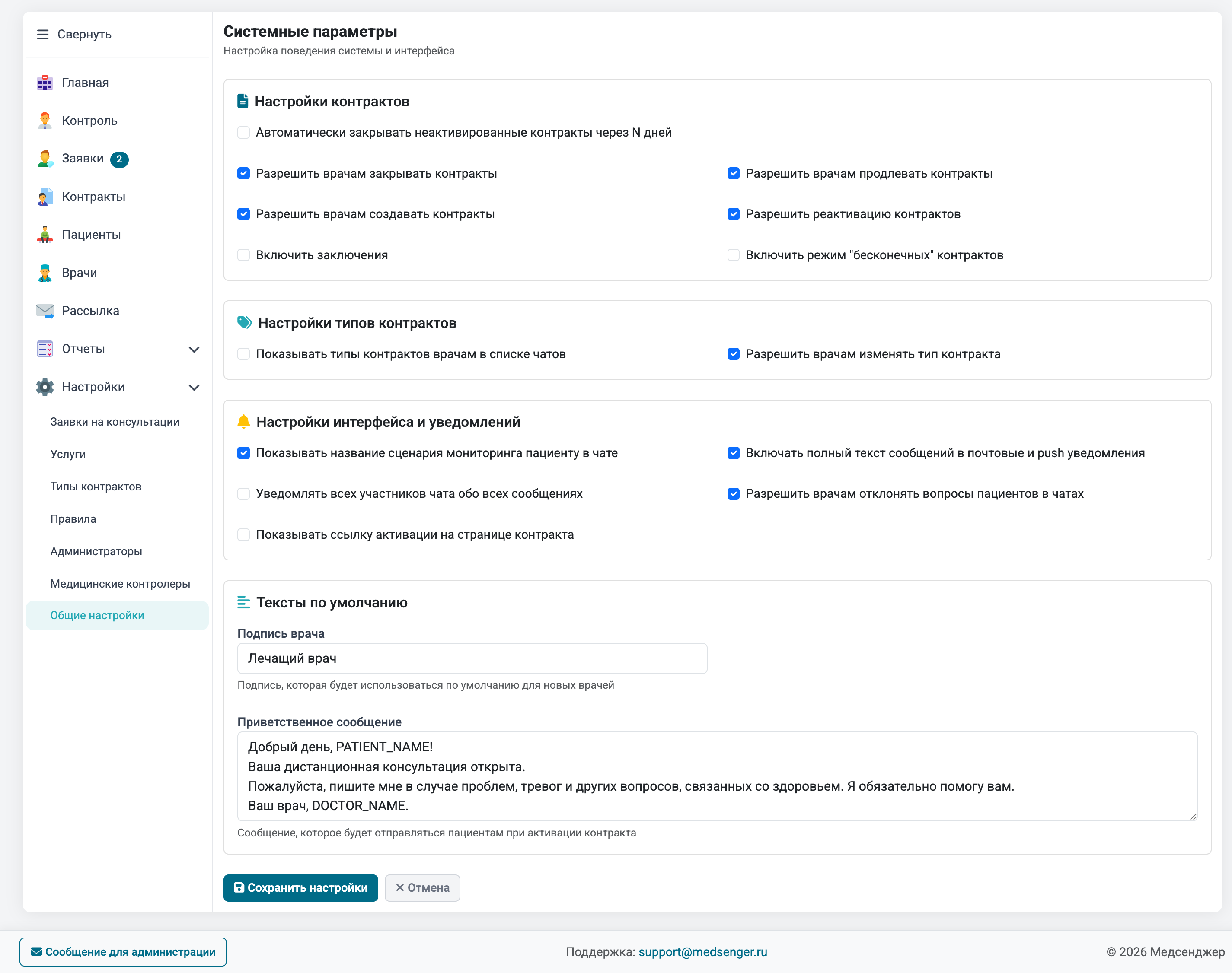
Если включён полный текст сообщений в уведомлениях, проверьте, что текст действительно попадает в письмо или push. Если настройка выключена, пользователь должен получить только факт нового сообщения.
Сроки ответа врача
Уведомления о сроках ответа зависят от правила ответа, рабочих часов и часового пояса.
Проверьте:
- правило ответа выбрано в консультации;
- рабочие часы и выходные соответствуют регламенту клиники;
- врач получает предупреждение до истечения срока;
- после просрочки появляется срочное уведомление;
- после ответа счётчик просрочки обновляется.
Для теста удобно создать короткое правило ответа на учебной консультации.
Заявки и оплата
Для онлайн-записи проверьте:
- пациент отправляет тестовую заявку;
- ответственный сотрудник получает уведомление о новой заявке;
- при ручном подтверждении пациент получает дальнейшую инструкцию;
- при автоматическом открытии пациент получает доступ к консультации;
- при оплате пациент получает платёжный шаг, а после оплаты — доступ или понятный статус заявки.
Если оплата прошла, но консультация не создана, проверьте отчёт по платежам и страницу заявки.
Помощники врача и родственники пациента
Если клиника использует помощников врача или доступ родственников, проверьте:
- приглашение приходит нужному человеку;
- уведомления получают только те участники, которым они нужны;
- после завершения консультации лишние уведомления не продолжают приходить.
Push-уведомления
Push-уведомления зависят от браузера или мобильного приложения пользователя.
Проверьте:
- пользователь разрешил уведомления на устройстве;
- приложение установлено и пользователь вошёл в аккаунт;
- уведомления не отключены в настройках телефона;
- email-уведомления не выключены, если пользователь ждёт письма.
Если push не приходит, проверьте то же событие через email. Так проще понять, проблема в событии Medsenger или в устройстве пользователя.
Что закрепить в регламенте клиники
- кто проверяет новые заявки;
- кто следит за просроченными ответами;
- включать ли полный текст сообщений в письмах;
- кто помогает врачу с доступом;
- кто отвечает пациенту, если он не получил письмо или не видит консультацию.
Что приложить к обращению в поддержку
Если проблему не удалось решить внутри клиники, передайте в поддержку Medsenger:
- название клиники;
- ФИО и email пользователя;
- номер консультации или заявки;
- время события;
- канал уведомления: email или push;
- скриншот ошибки или письма;
- что именно ожидали получить.