Как проверить форму глазами пациента?
Откройте опубликованную ссылку в приватном окне браузера и пройдите форму как новый пациент. Используйте учебные данные и отдельный email.
1. Откройте форму
Пациент получает ссылку на форму записи или открывает виджет на сайте клиники.
Проверьте:
- ссылка открывается не только из внутренней сети клиники;
- на телефоне форма помещается на экран;
- отображается правильное название клиники;
- пациенту понятно, что выбрать: услугу или врача.
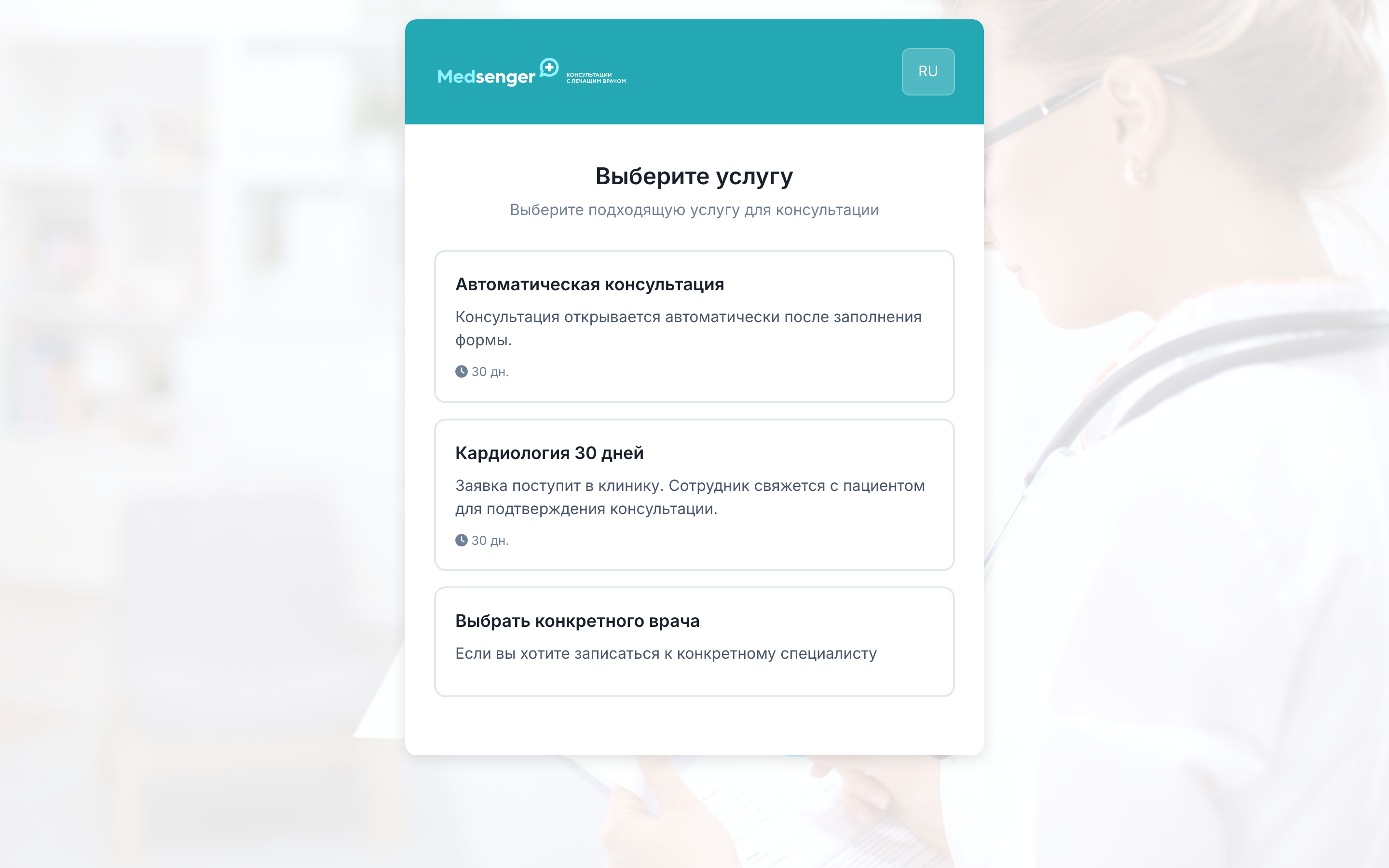
Проверьте название клиники и работу формы на телефоне. Если ссылка не открывается, убедитесь, что приём заявок включён и опубликована актуальная ссылка.
2. Выберите услугу или врача
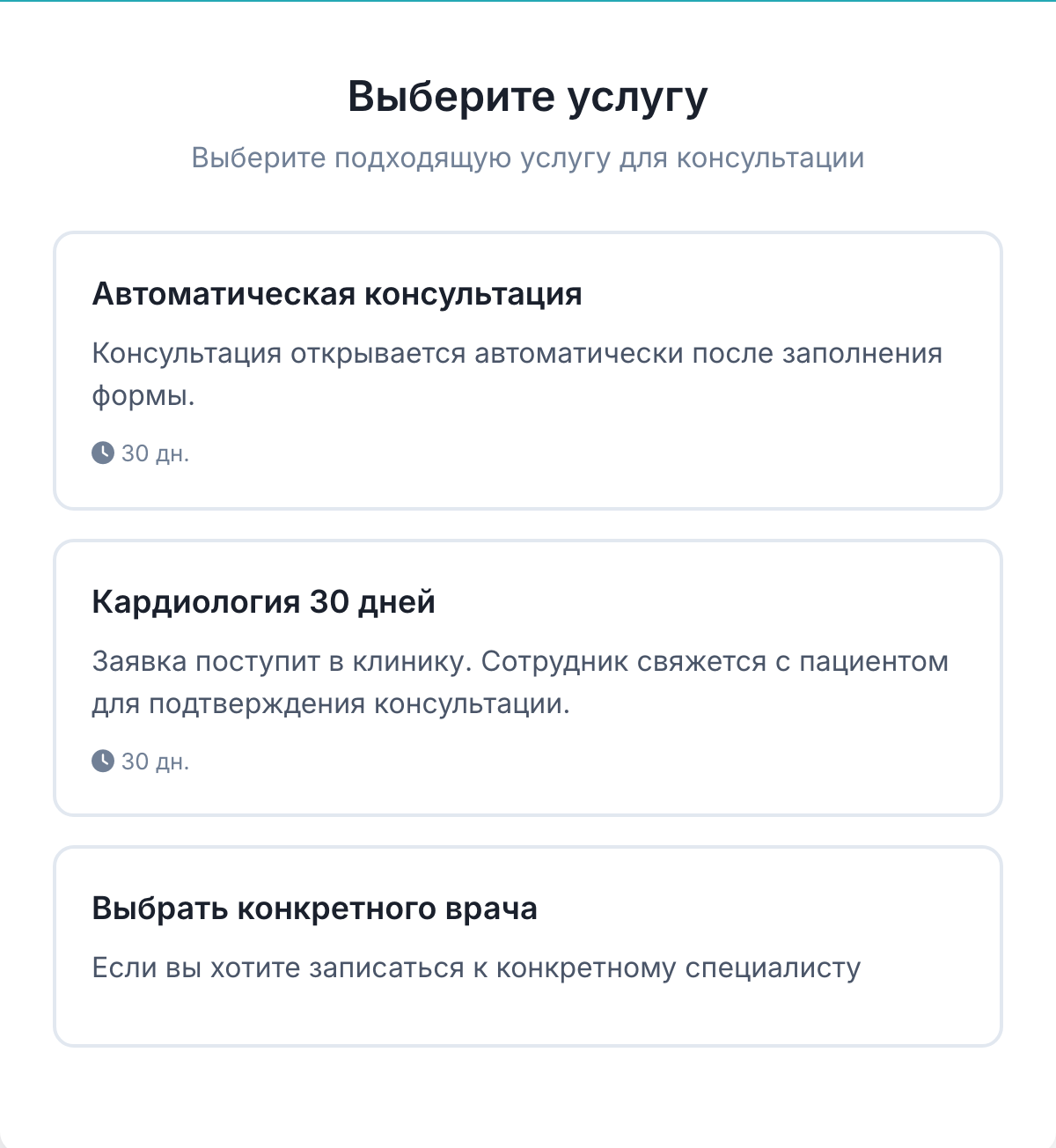
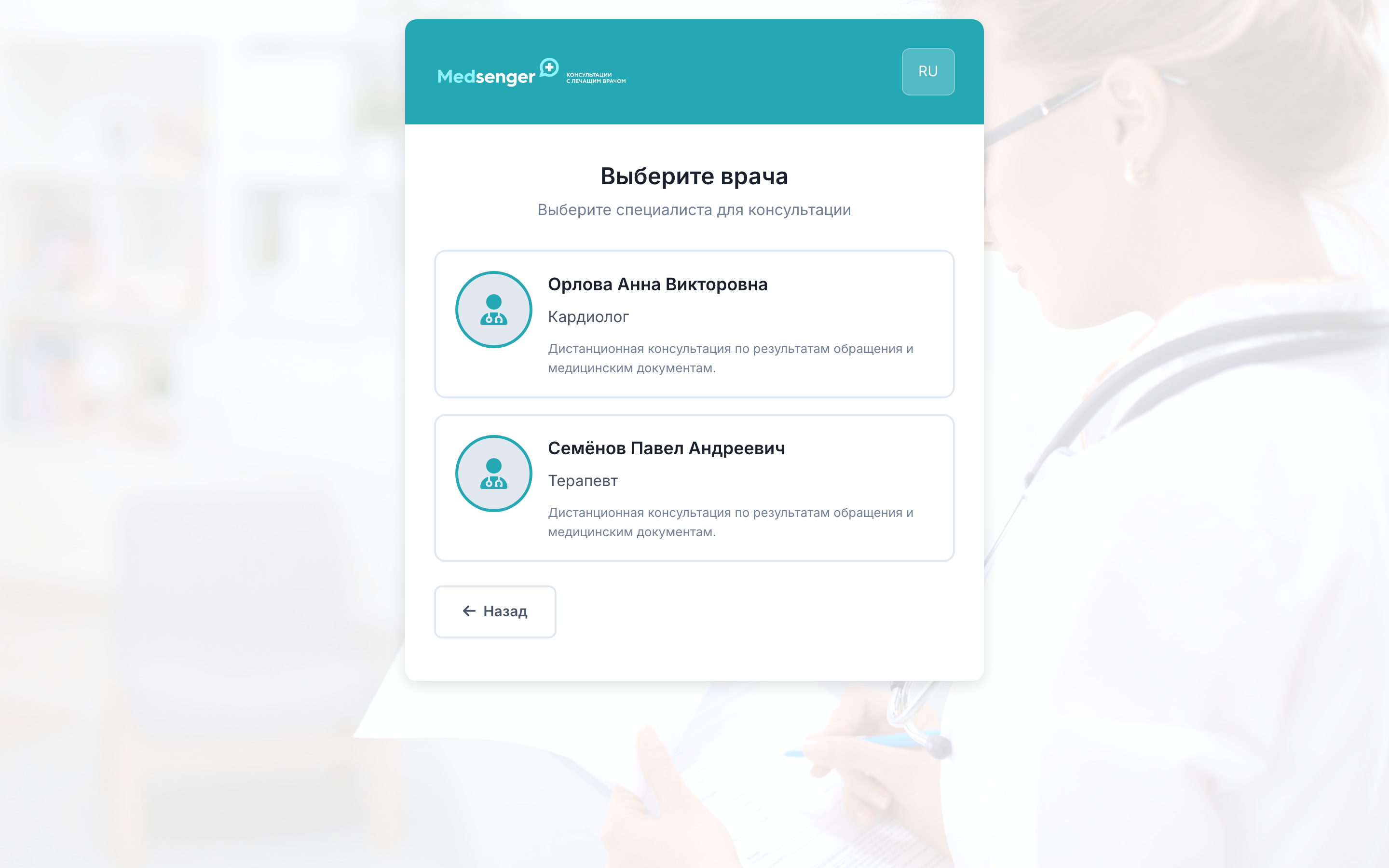
Если пациент выбирает врача, проверьте у врача онлайн-запись, статус, фото, описание и цену.
Если пациент выбирает услугу, проверьте, что услуга доступна онлайн, не находится в архиве, содержит хотя бы одного врача и имеет срок консультации, правило ответа, тип и сценарий мониторинга.
3. Подтвердите email
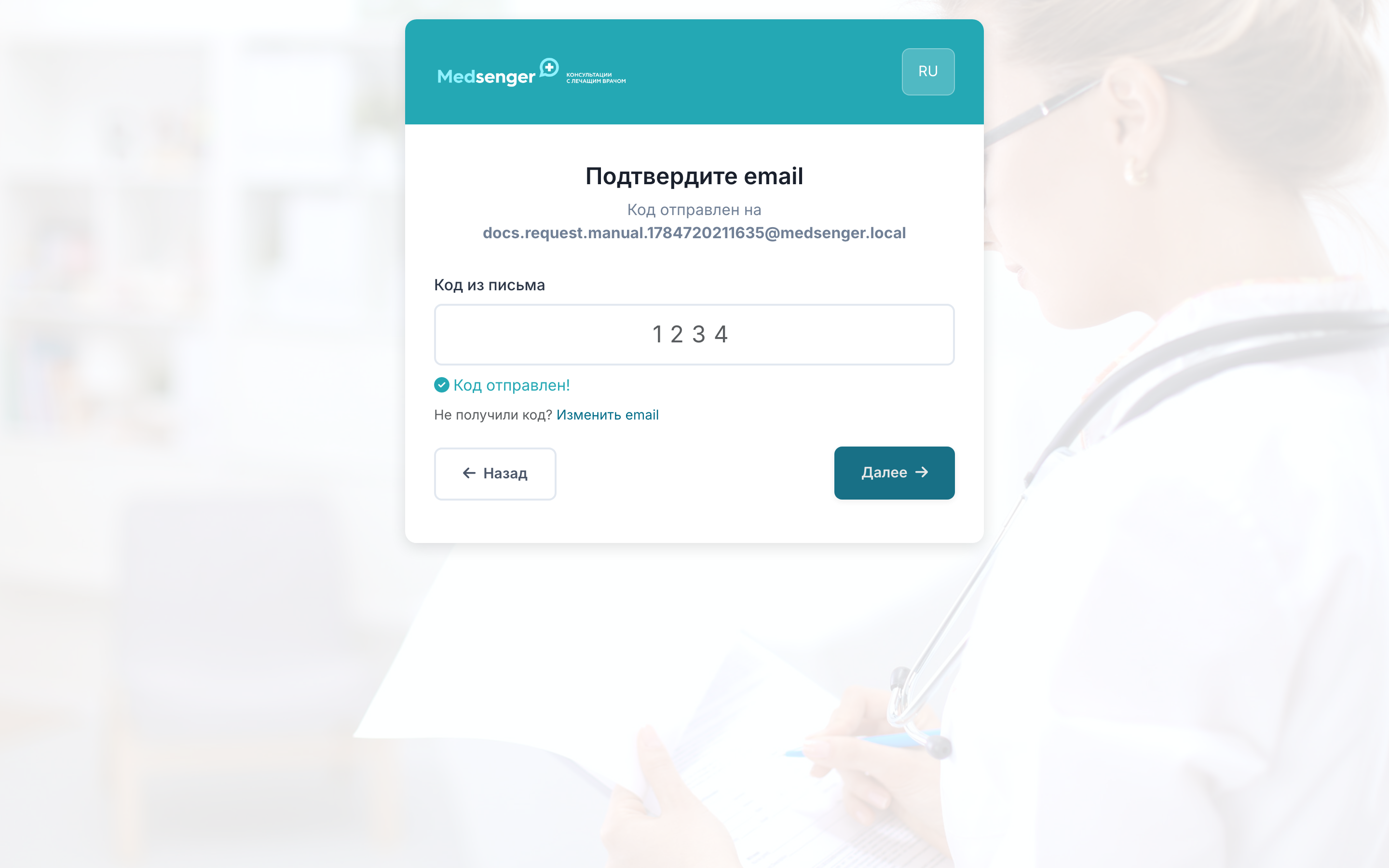
Пациент вводит email и получает код подтверждения.
Проверьте:
- код приходит на тестовый email;
- письмо не попадает в «Спам»;
- код можно ввести без повторного создания заявки;
- если пациент уже есть в Medsenger, его данные подставляются корректно.
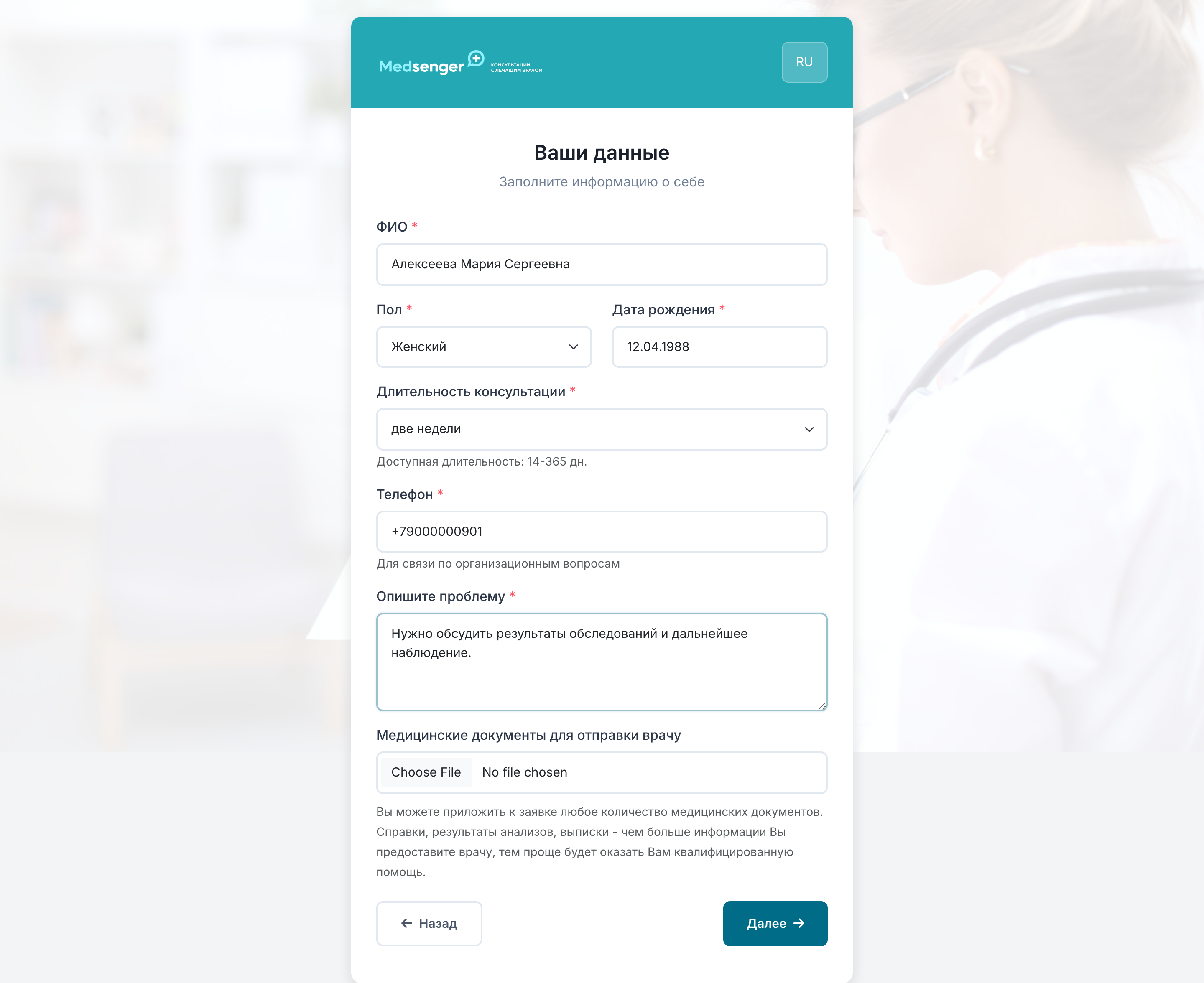
4. Заполните данные пациента
Пациент указывает ФИО, дату рождения, пол, телефон и комментарий. Набор обязательных полей зависит от настроек заявки.
При ручном подтверждении телефон и комментарий нужны сотруднику клиники, чтобы при необходимости связаться с пациентом.
При автоматическом открытии новый пациент может задать пароль прямо в форме, чтобы сразу войти после создания консультации.
5. Загрузите документы
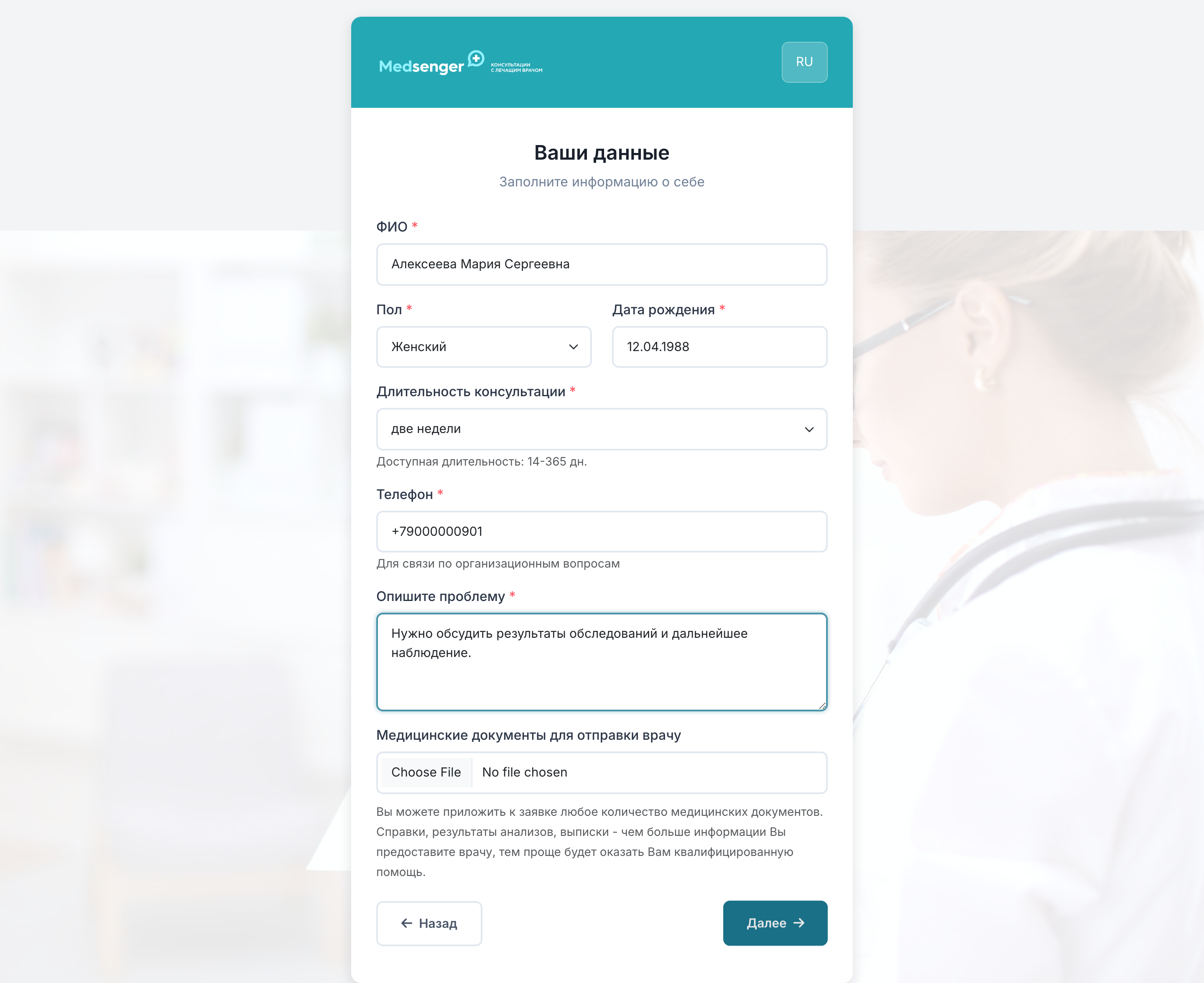
Если клиника настроила шаблоны документов, пациент загружает файлы в форме.
Проверьте:
- названия документов понятны пациенту;
- обязательные документы нельзя пропустить;
- необязательные документы можно пропустить;
- файл загружается с телефона и компьютера;
- сотрудник клиники видит документы на странице заявки.
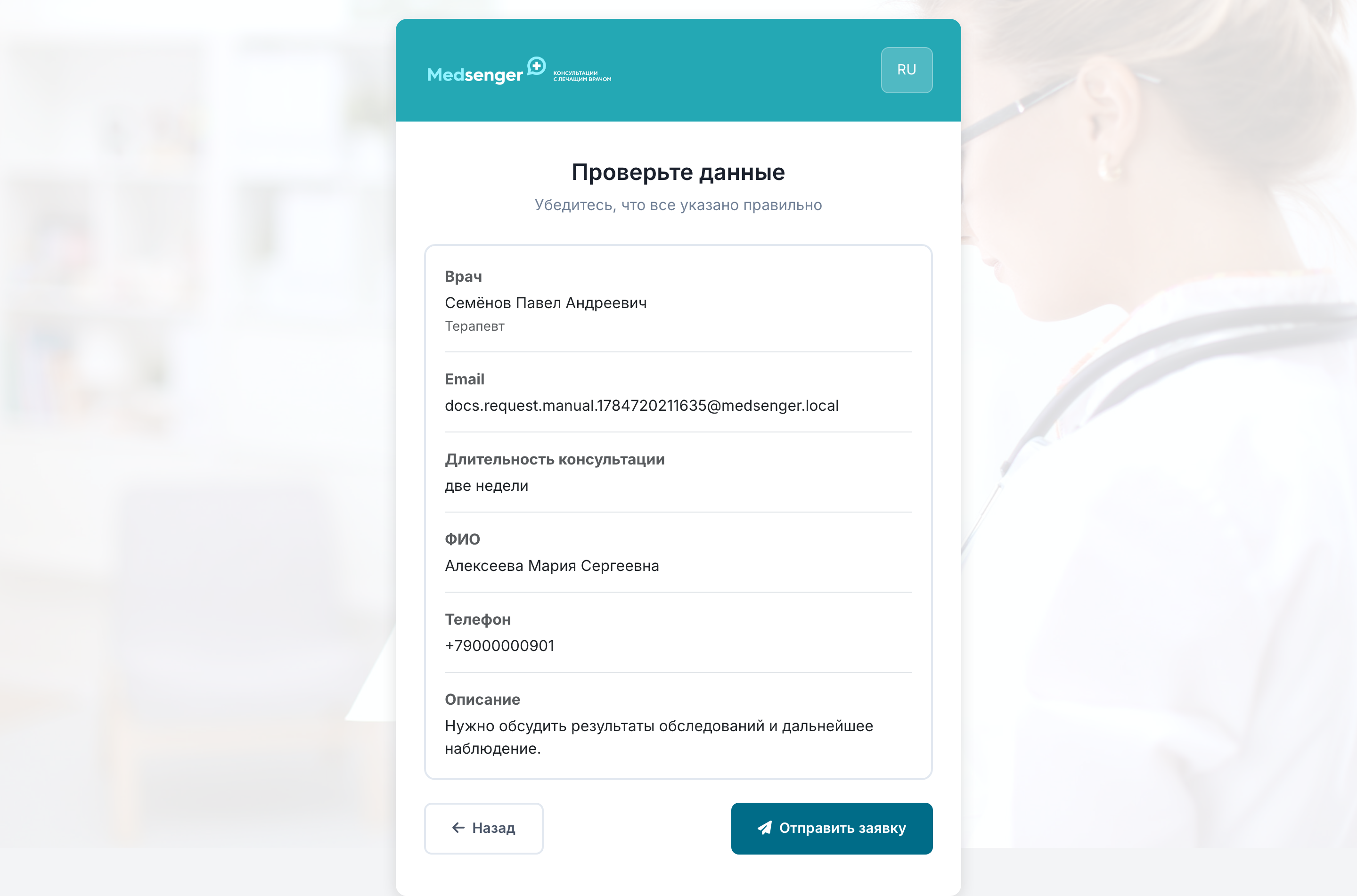
6. Проверьте и отправьте заявку
Перед отправкой проверьте выбранного врача или услугу, контакты и приложенные документы.
После нажатия кнопки отправки пациент должен увидеть подтверждение, а заявка — появиться в кабинете клиники.
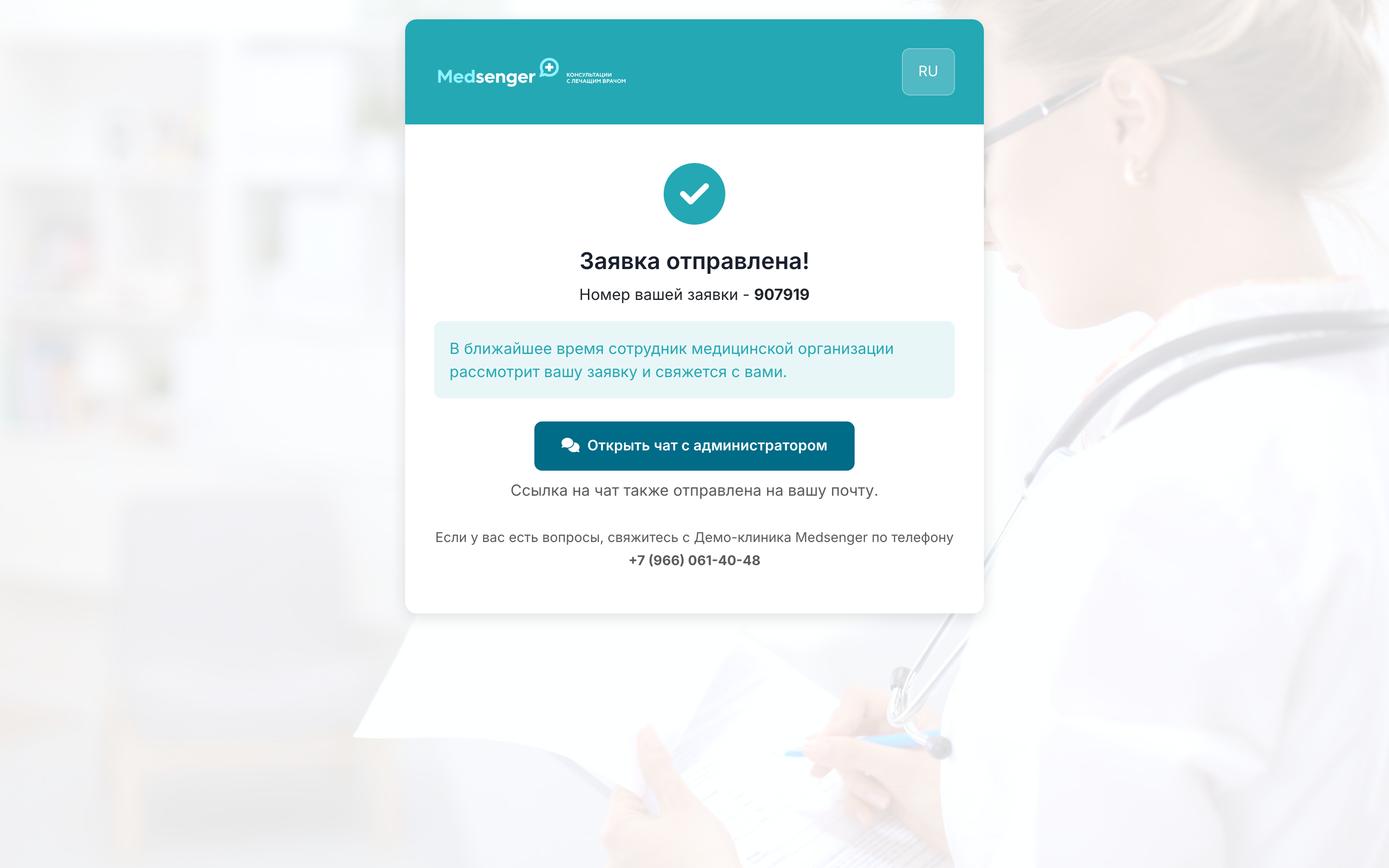
Дальше проверьте результат отправки заявки.