Как добавить нового пациента?
Пациент добавляется вместе с первой консультацией. В списке пациентов отдельной кнопки добавления нет: начните с создания контракта, а Medsenger создаст профиль пациента и свяжет его с консультацией.
Откройте создание
В разделе «Контракты» нажмите «Добавить».
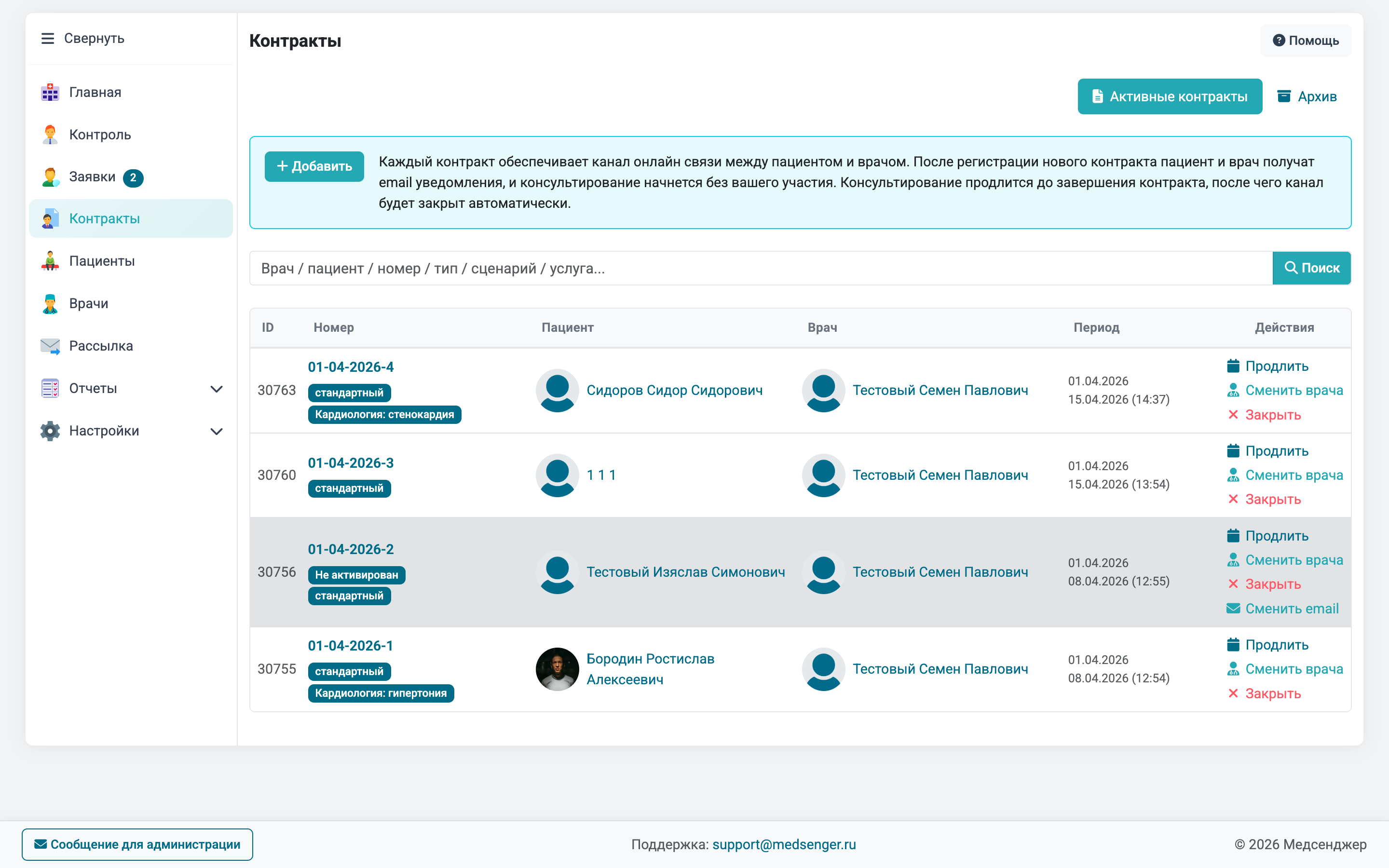
Та же форма доступна на главной странице по кнопке «Добавить контракт».
Найдите пациента по контакту
Введите email пациента и нажмите «Далее». Если клиника использует платные SMS-приглашения, в форме также будет доступен телефон.
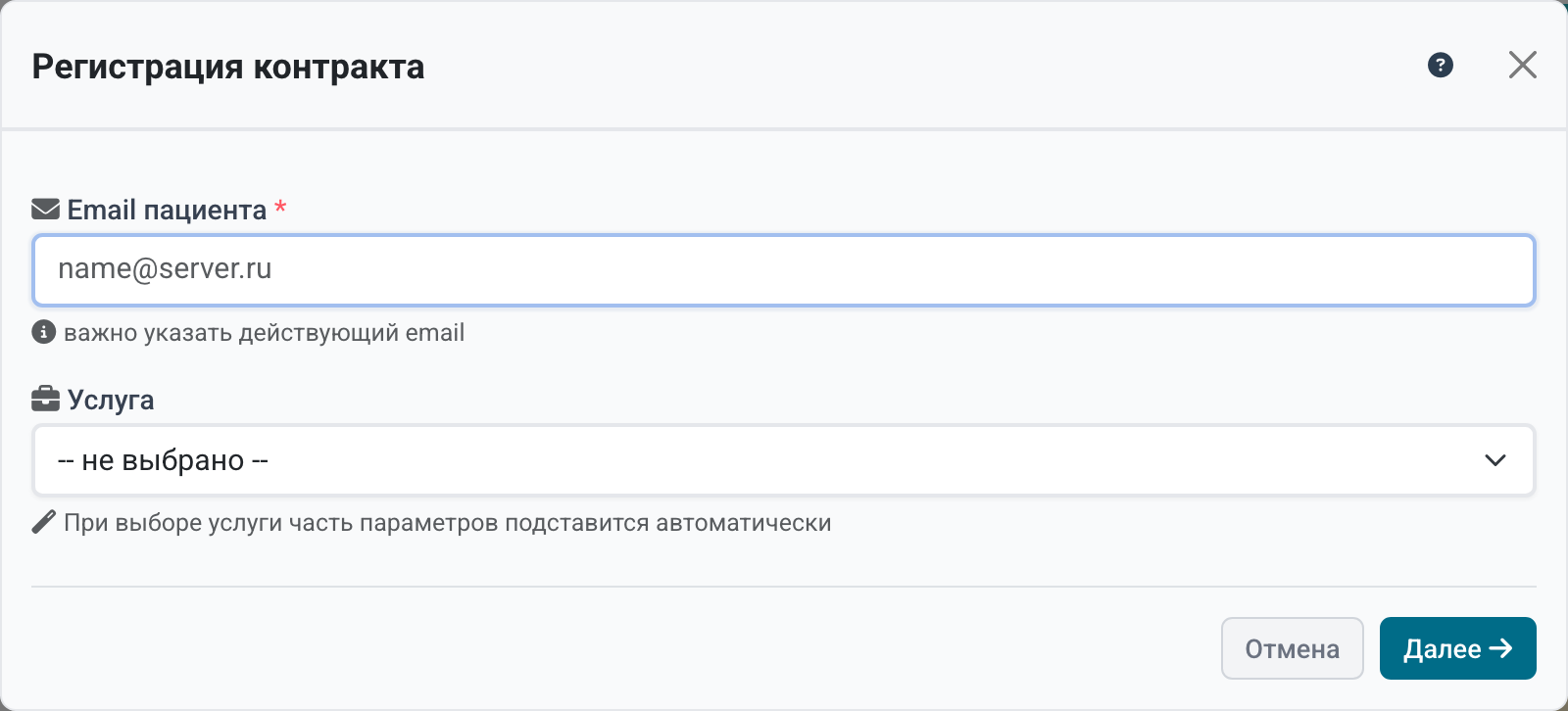
Если Medsenger нашёл пациента, не создавайте его повторно. Проверьте ФИО и дату рождения и продолжите создание консультации существующему пациенту.
Если совпадений нет, откроется форма нового пациента.
Заполните данные пациента
Заполните ФИО, пол и дату рождения. При добавлении по email телефон можно не указывать. При добавлении по телефону проверьте номер особенно внимательно: на него придёт SMS для активации.
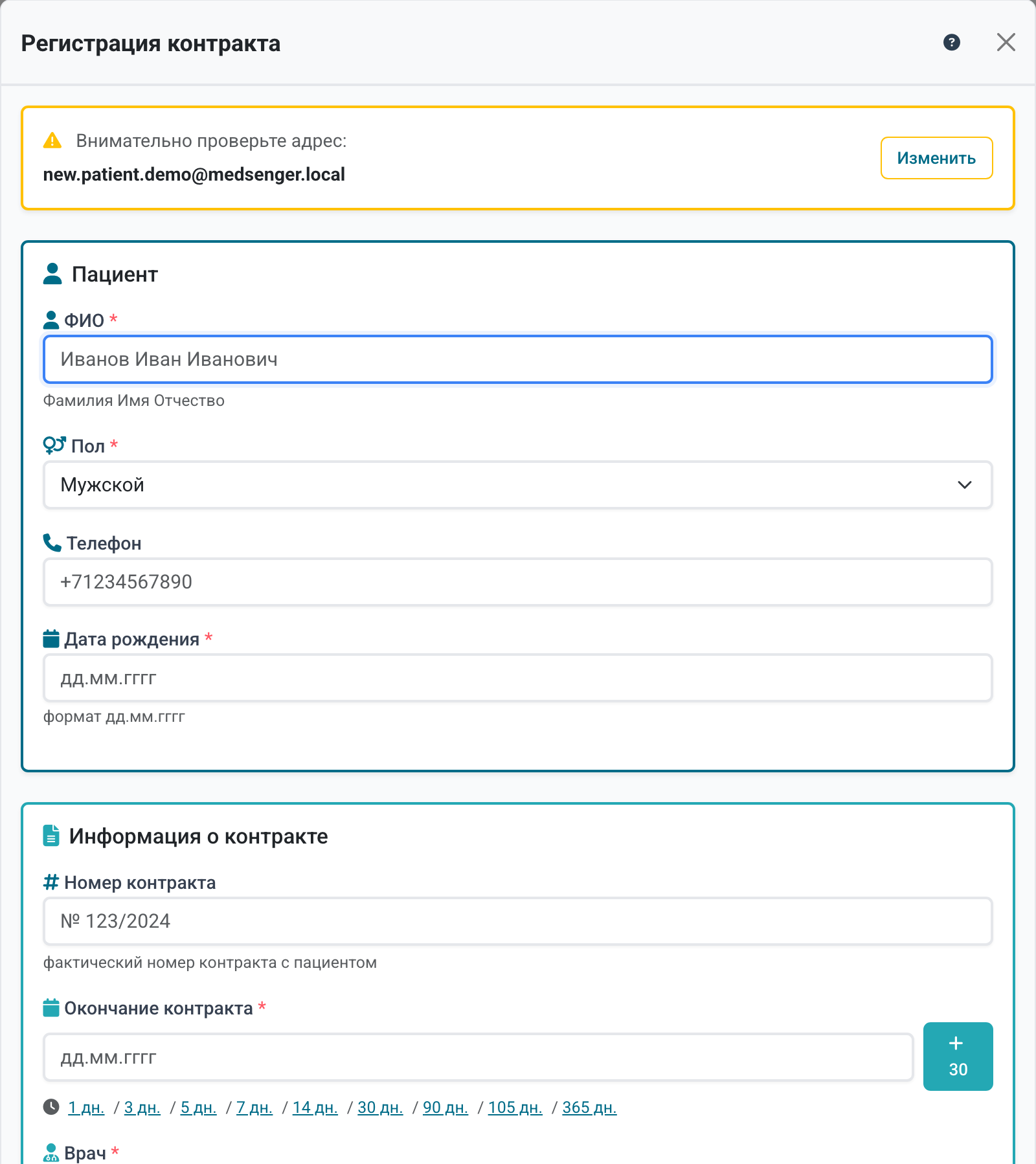
Ниже в той же форме заполните первую консультацию. Значение каждого поля разобрано в инструкции как создать консультацию. Если номер контракта не указан, Medsenger выберет его автоматически.
После создания
После нажатия «Добавить» пациент появится в списке пациентов, а консультация — в списке контрактов. Пациент получит приглашение для активации. Обычная консультация сразу станет доступна врачу. Отложенная консультация может появиться в его рабочем списке только после активации пациентом.
Проверьте:
- контакт пациента указан без ошибки;
- врач видит пациента;
- срок и правило ответа указаны верно;
- сценарий мониторинга подключён, если он нужен;
- медицинские документы загружены в правильное место.
Если приглашение не пришло, проверьте активацию пациента.