Как настроить расписание?
Используйте расписание, когда звонок нужен не прямо сейчас: на конкретное время, по повторяющемуся правилу или через выбор свободного слота пациентом.
Как открыть расписание видеозвонков?
Нажмите «Расписание видеозвонков». В открывшемся окне есть вкладки «Расписание», «Звонки» и «История».
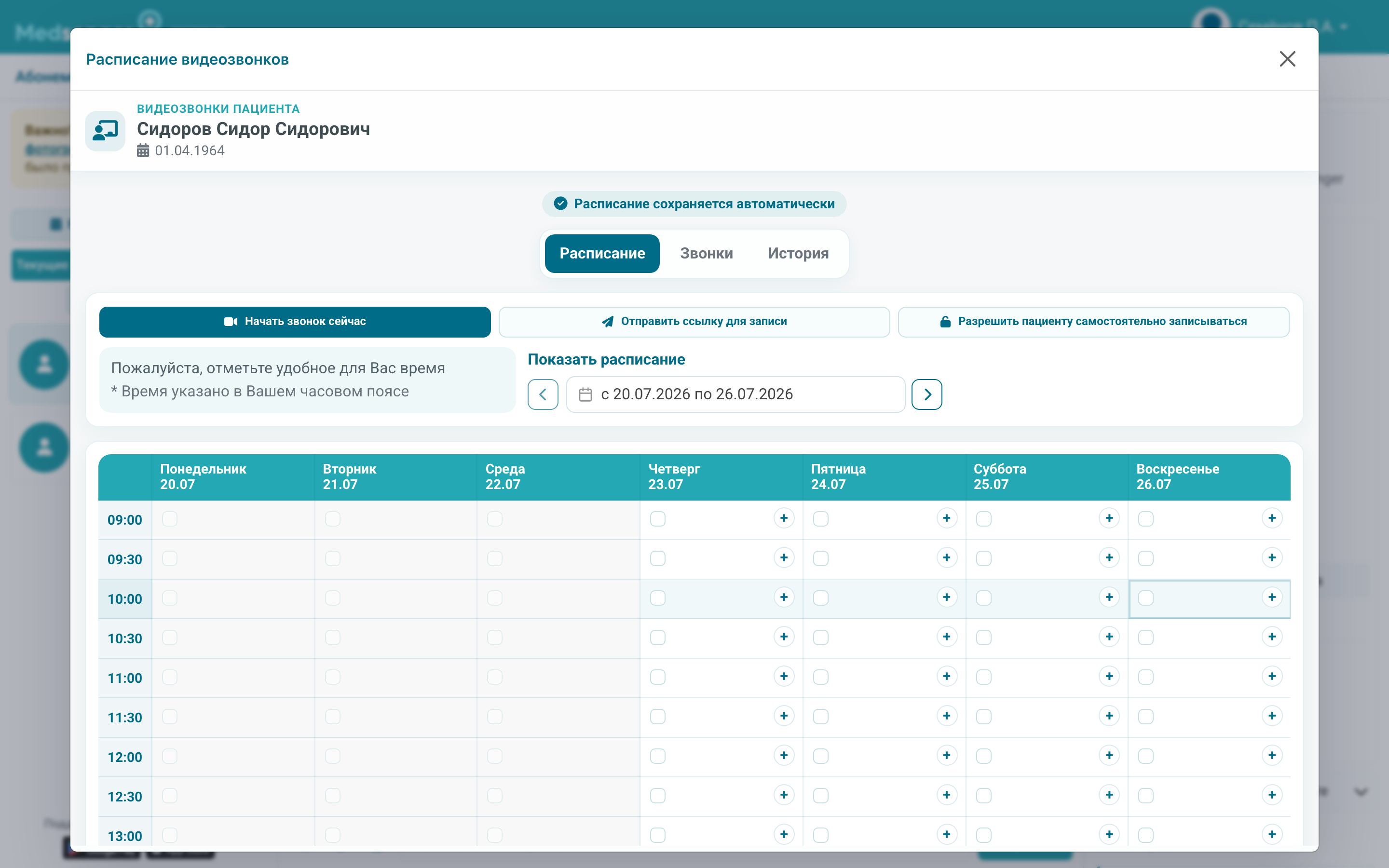
На вкладке «Расписание» врач отмечает свободные слоты, отправляет пациенту ссылку для записи и включает или выключает самостоятельную запись пациента. На вкладке «Звонки» видны текущие, повторяющиеся и запланированные звонки, а в «Истории» — прошедшие звонки и записи.

Как назначить звонок на конкретное время?
Если время уже согласовано, откройте вкладку «Звонки» и нажмите кнопку добавления в блоке «Запланированные звонки». В этом сценарии пациент не выбирает слот сам: врач сразу создаёт звонок на конкретное время.
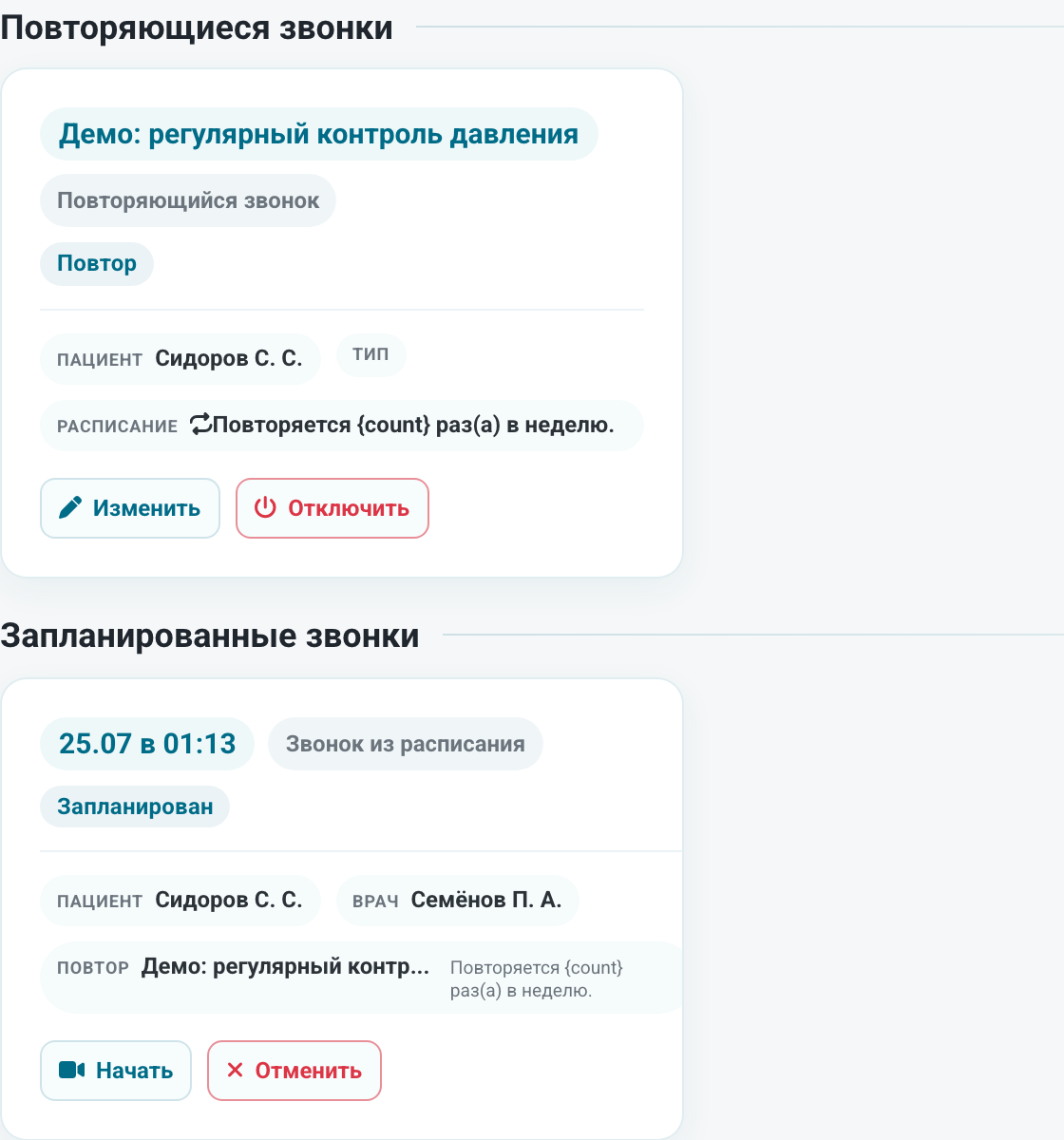
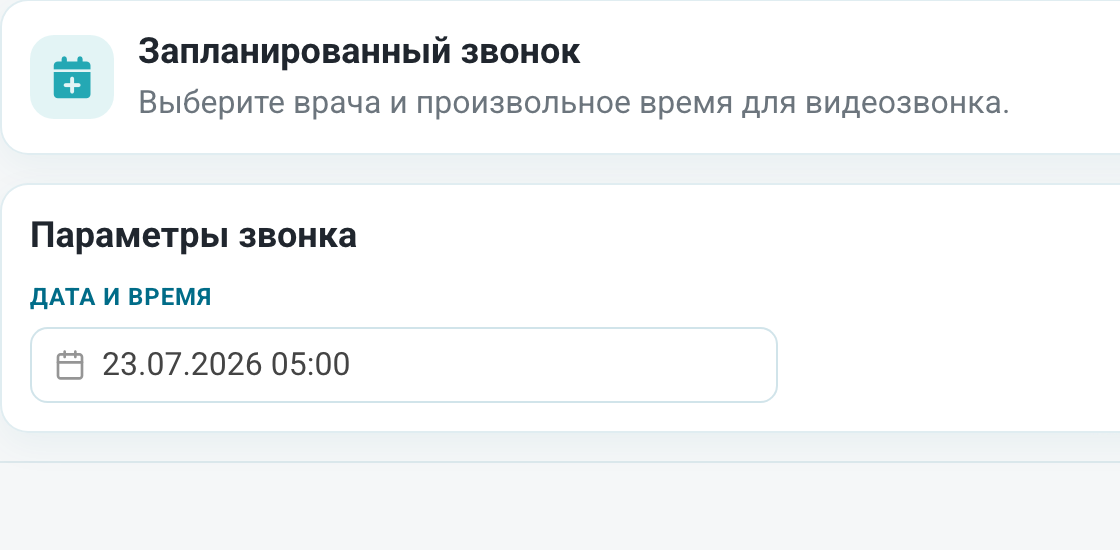
В форме выберите врача и дату со временем. После сохранения звонок появится в списке запланированных; когда придёт время, его можно будет начать из карточки звонка.
Если звонок должен провести другой врач, проверьте, что выбран правильный участник.
Если нужно регулярно созваниваться с пациентом в одно и то же время, используйте повторяющийся звонок, если такая возможность доступна в вашей клинике. Разовый запланированный звонок подходит для одной конкретной встречи.
После создания запланированного звонка проверьте, появилось ли сообщение в чате пациента. Если время изменилось, отмените или перенесите старую запись и отправьте пациенту новую информацию: несколько ссылок в чате легко перепутать.
Как дать пациенту выбрать время из расписания?
Если пациент должен выбрать один из доступных слотов, сначала отметьте свободное время в таблице расписания. Изменения сохраняются автоматически.
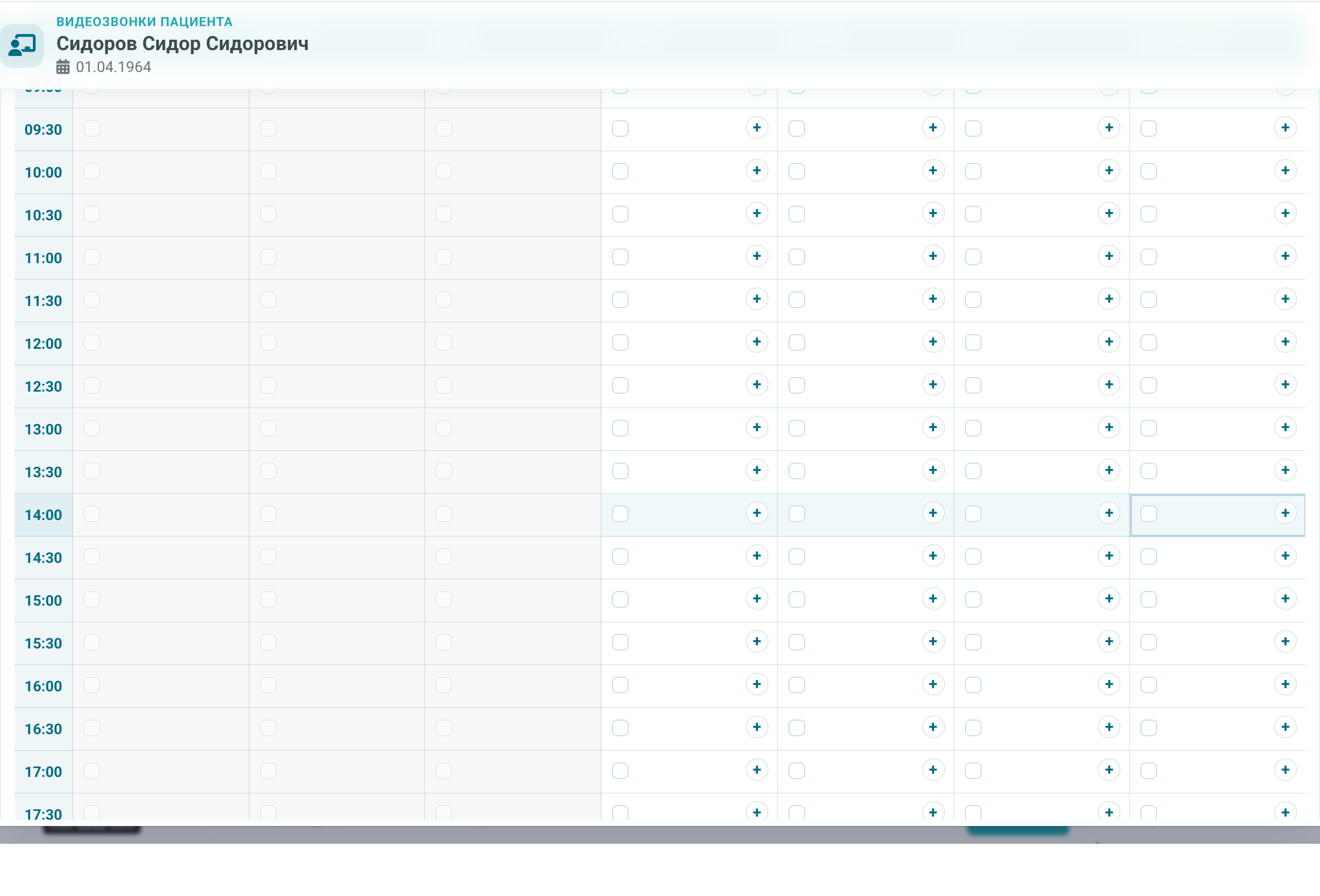
Свободный слот — это время, доступное для записи. Запланированный звонок — уже занятое время с конкретным пациентом. Когда пациент выбирает слот, он превращается в запланированный звонок.
Затем нажмите «Отправить ссылку для записи». Пациент получит в чат ссылку на выбор времени из доступных слотов. Этот вариант удобен, когда нужно предложить несколько вариантов времени, но не открывать постоянную самостоятельную запись.
Перед отправкой проверьте, что в расписании действительно есть свободные слоты на подходящие даты. Если слотов нет, пациент откроет ссылку, но не сможет выбрать время.
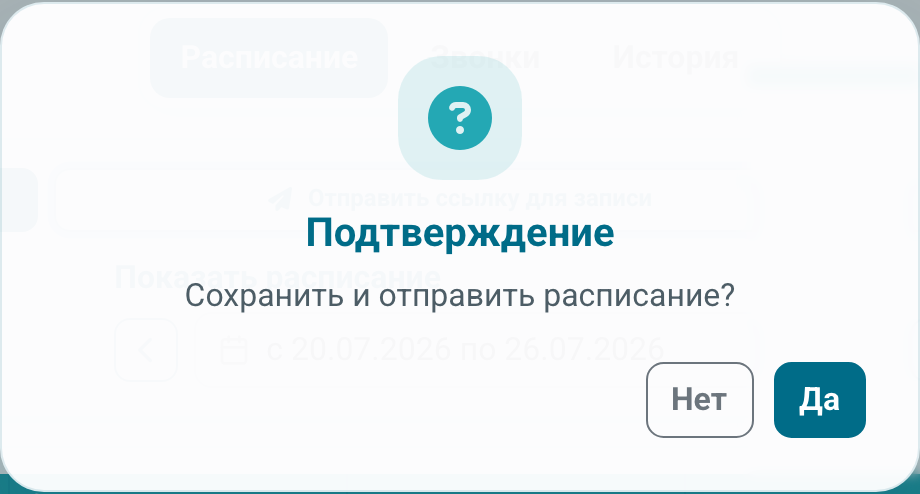
Как открыть самостоятельную запись пациента?
Если пациенту можно записываться самому без отдельной ссылки, нажмите «Разрешить пациенту самостоятельно записываться». После подтверждения пациент сможет открыть расписание из своей консультации и выбрать доступное время.
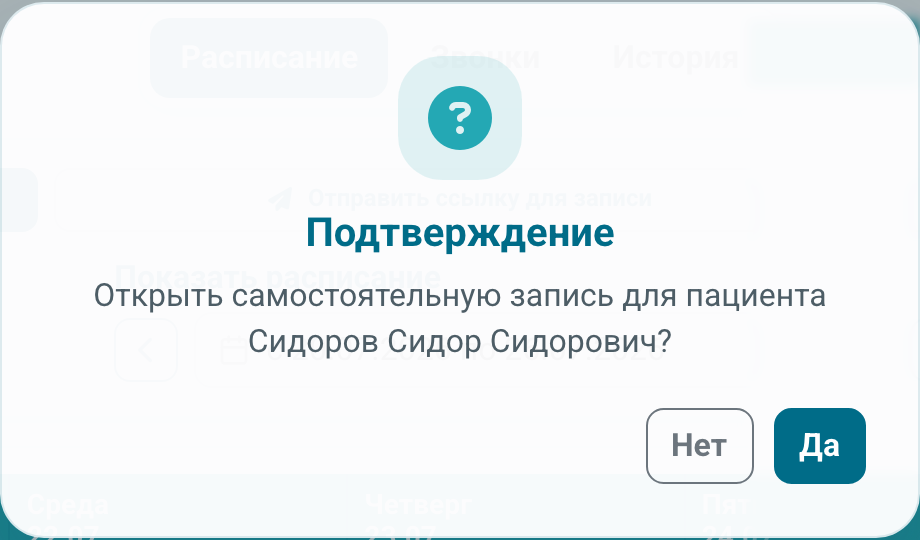
Когда самостоятельная запись уже открыта, на этой же кнопке можно будет запретить запись. Используйте её, если пациент больше не должен выбирать время сам или расписание временно устарело.
Если меняете расписание, проверьте уже запланированные звонки: они могут остаться в списке отдельно от свободных слотов.
Если звонок уже не нужен или был создан ошибочно, завершите или отмените его из списка звонков. При завершении текущего звонка Medsenger может удалить сообщения со ссылками из чатов, чтобы пациент не пользовался устаревшей ссылкой.