Как добавить пациента или консультацию?
В Medsenger пациент добавляется при создании консультации. Если профиль пациента уже есть в системе, новая консультация привязывается к нему. Если профиля нет, система создаёт пациента и отправляет приглашение на указанный email. В некоторых клиниках приглашение можно отправить по телефону через SMS.
Кнопка добавления появляется только у врачей, которым клиника разрешила создавать пациентов или консультации. Если кнопки нет, создание выполняет сотрудник клиники с нужными правами.
Где открыть добавление?
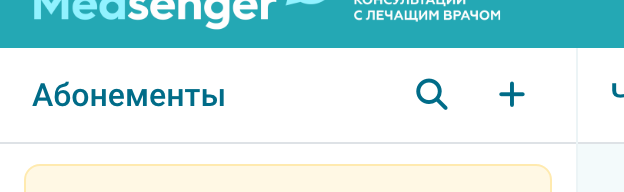
Нажмите кнопку с плюсом в заголовке списка консультаций. Она открывает окно «Добавление пациента».
Если вы работаете в нескольких клиниках, сначала выберите учреждение. В списке доступны только те клиники, где вашей роли разрешено добавлять пациентов.
Как найти или создать пациента?
На первом шаге укажите email пациента. Если в клинике включены SMS-приглашения, вместо email можно указать телефон: в окне будет видно отдельное поле для номера. Такая возможность включается для клиники отдельно и требует оплаты SMS.
Email или телефон нужен не только для поиска: по этому контакту пациент получит приглашение и затем будет входить в Medsenger.
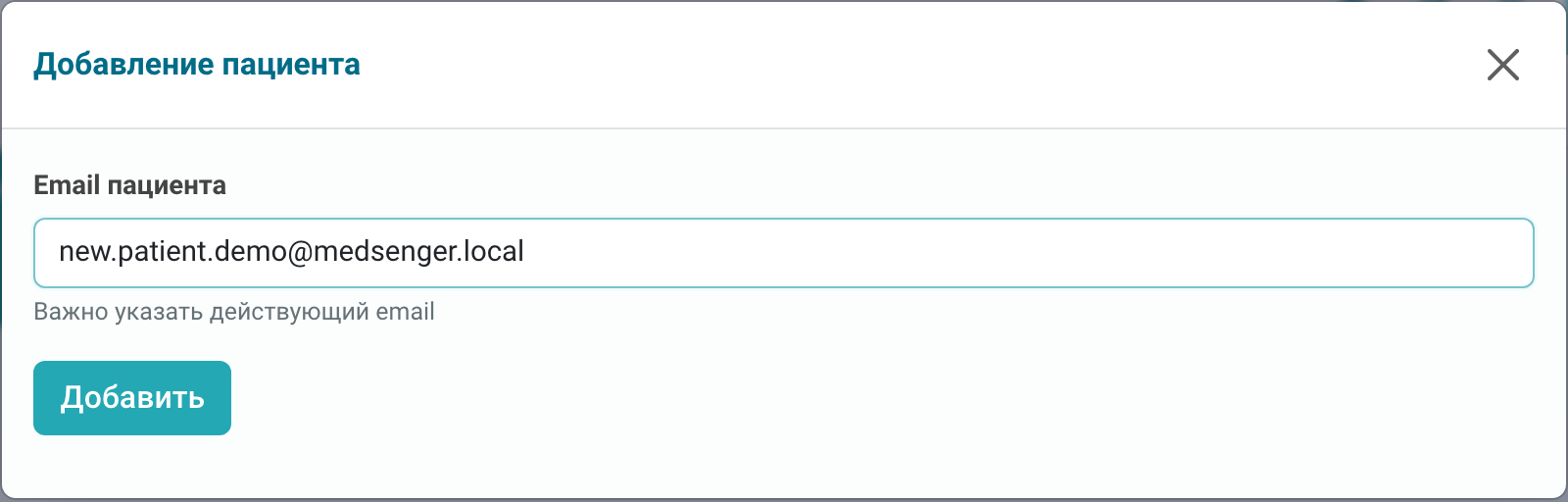
Нажмите «Добавить». Medsenger проверит, есть ли пациент с таким контактом. Если профиль найден, проверьте ФИО и дату рождения, чтобы не привязать консультацию к другому человеку. Если профиля нет, откроется форма нового пациента.
Не используйте чужой или общий email: после активации именно этот контакт станет логином пациента. Если пациенту удобнее получать доступ по телефону, убедитесь, что для клиники включены SMS-приглашения. Если поле телефона не отображается на первом шаге, добавить пациента по телефону из этого окна нельзя.
Какие данные пациента заполнить?
Для нового пациента заполните ФИО, пол и дату рождения. Если пациент добавляется по email, телефон обычно можно оставить пустым: он нужен только если клиника требует его для своих процессов. Email или телефон из первого шага используется как контакт для приглашения пациента.
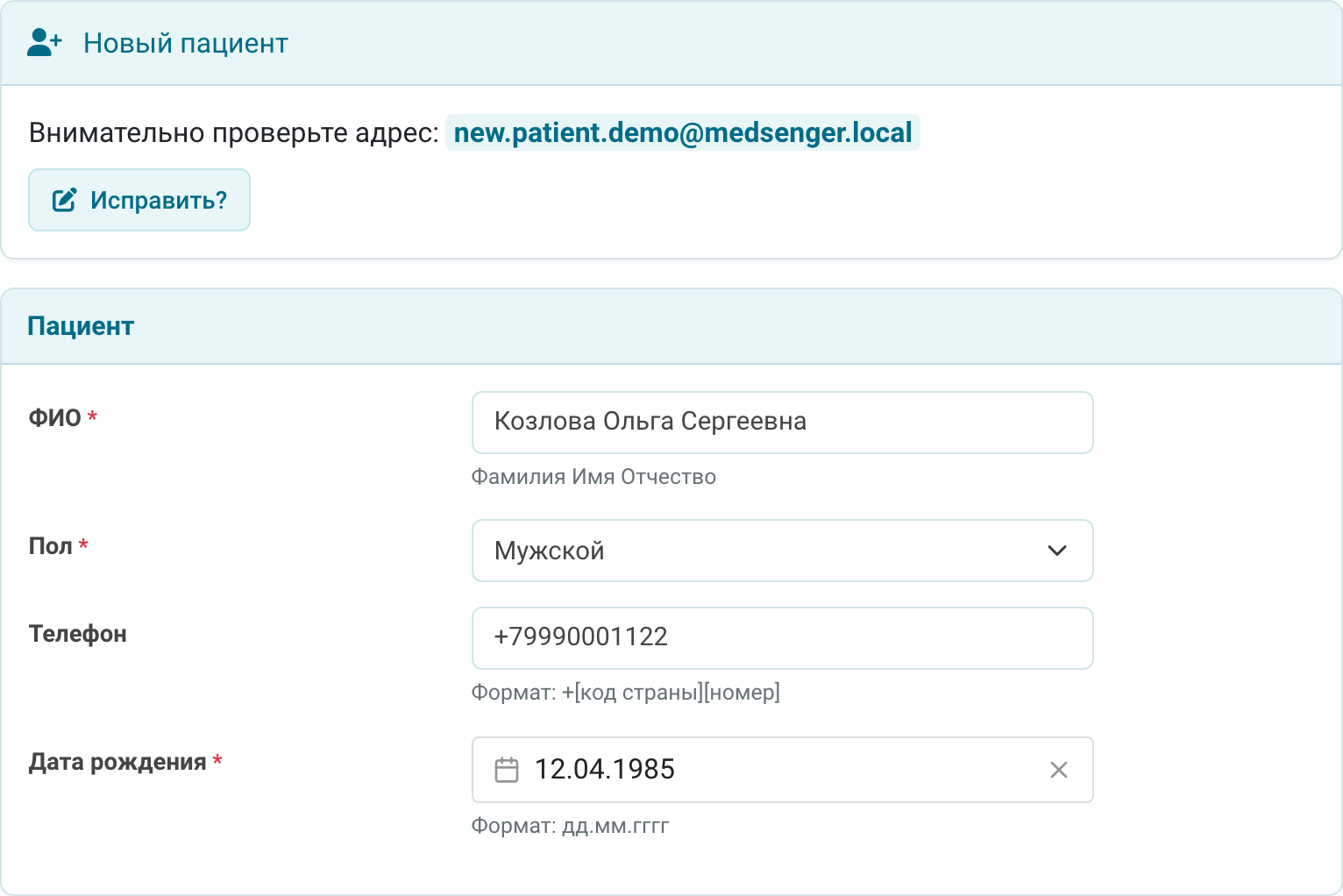
Проверьте контакт особенно внимательно: если в email или телефоне ошибка, пациент не получит письмо или SMS для активации аккаунта и не сможет войти по правильному логину.
Если пациент уже есть в системе, не меняйте контакт наспех. Сначала убедитесь, что это тот же человек и клиника действительно хочет использовать новый способ входа.
Как заполнить параметры консультации?
В блоке «Информация о контракте» укажите номер договора, дату окончания, правило ответа, тип консультации и рабочий комментарий, если он нужен. Если номер договора не указать, Medsenger выберет его автоматически. В этом окне «контракт» означает создаваемую консультацию. Набор полей зависит от настроек клиники.
В некоторых клиниках дополнительно отображаются отложенная активация консультации, возможность видеозвонков или поля идентификации пациента. Заполняйте только те поля, которые относятся к выбранному формату работы.
Эти параметры задают срок доступа пациента и условия работы врача в этой консультации.
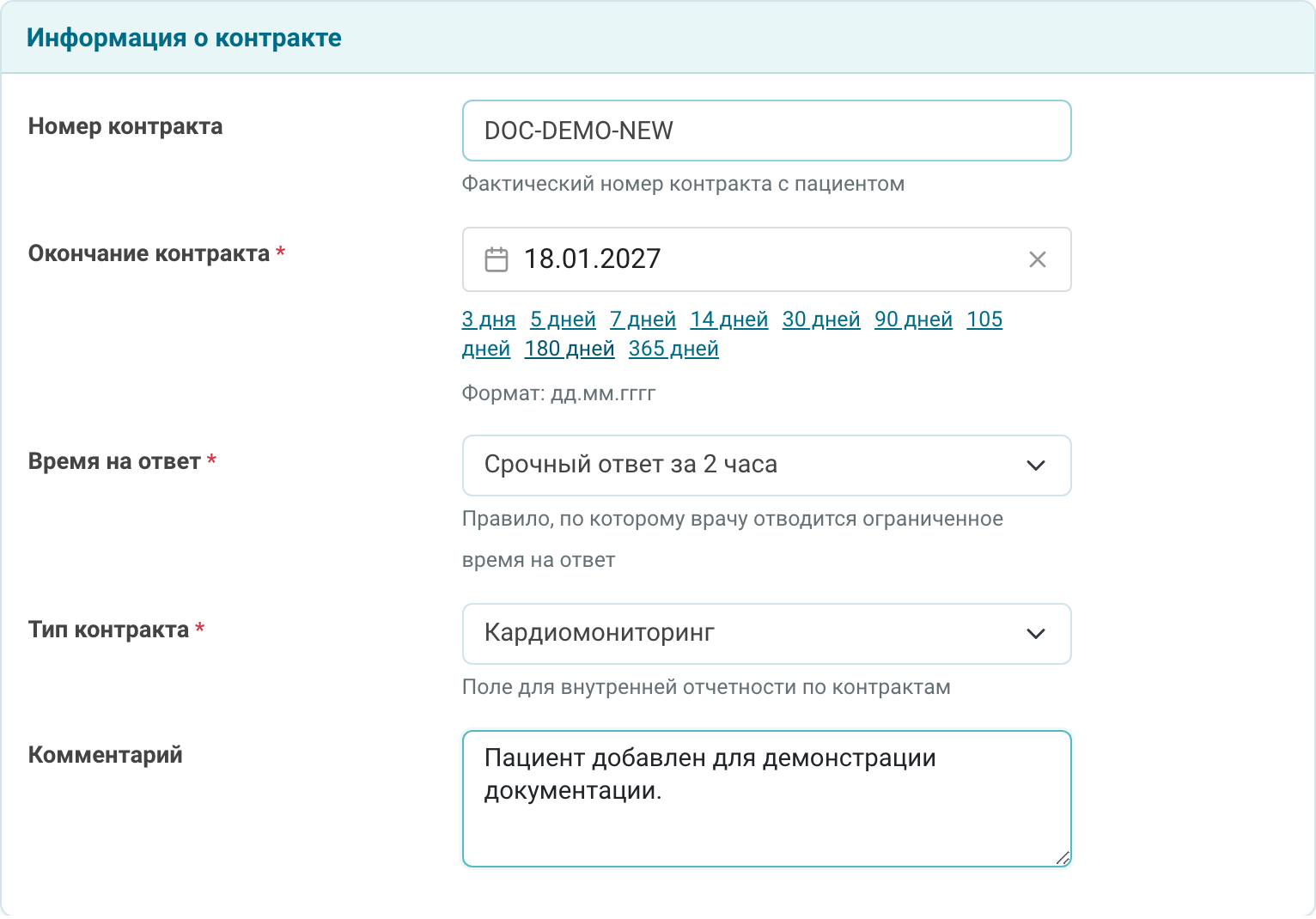
После нажатия «Добавить» консультация появится в списке, а пациент получит приглашение для активации. Откройте созданную консультацию и проверьте срок доступа, правило ответа, нужные действия в правой панели и статус активации пациента.
Если консультация создана как отложенная, её даты будут скорректированы после активации пациентом. До этого она может выглядеть не как обычная активная консультация.
Если система сообщает, что консультация с этим пациентом уже открыта, не создавайте новую запись вручную. Найдите пациента в списке или обратитесь к сотруднику клиники, который ведёт консультации.