Как подать онлайн-заявку?
Онлайн-заявка — дополнительный способ запросить консультацию через Medsenger. Она доступна только в тех клиниках, которые включили приём заявок. Если клиника не дала ссылку на форму, обратитесь в медицинскую организацию обычным способом.
Как открыть форму и выбрать консультацию?
Форма открывается по ссылке от клиники: с сайта, из сообщения или по прямой ссылке на услугу или врача. Если ссылка ведёт сразу на конкретную услугу или врача, часть шагов может быть пропущена.
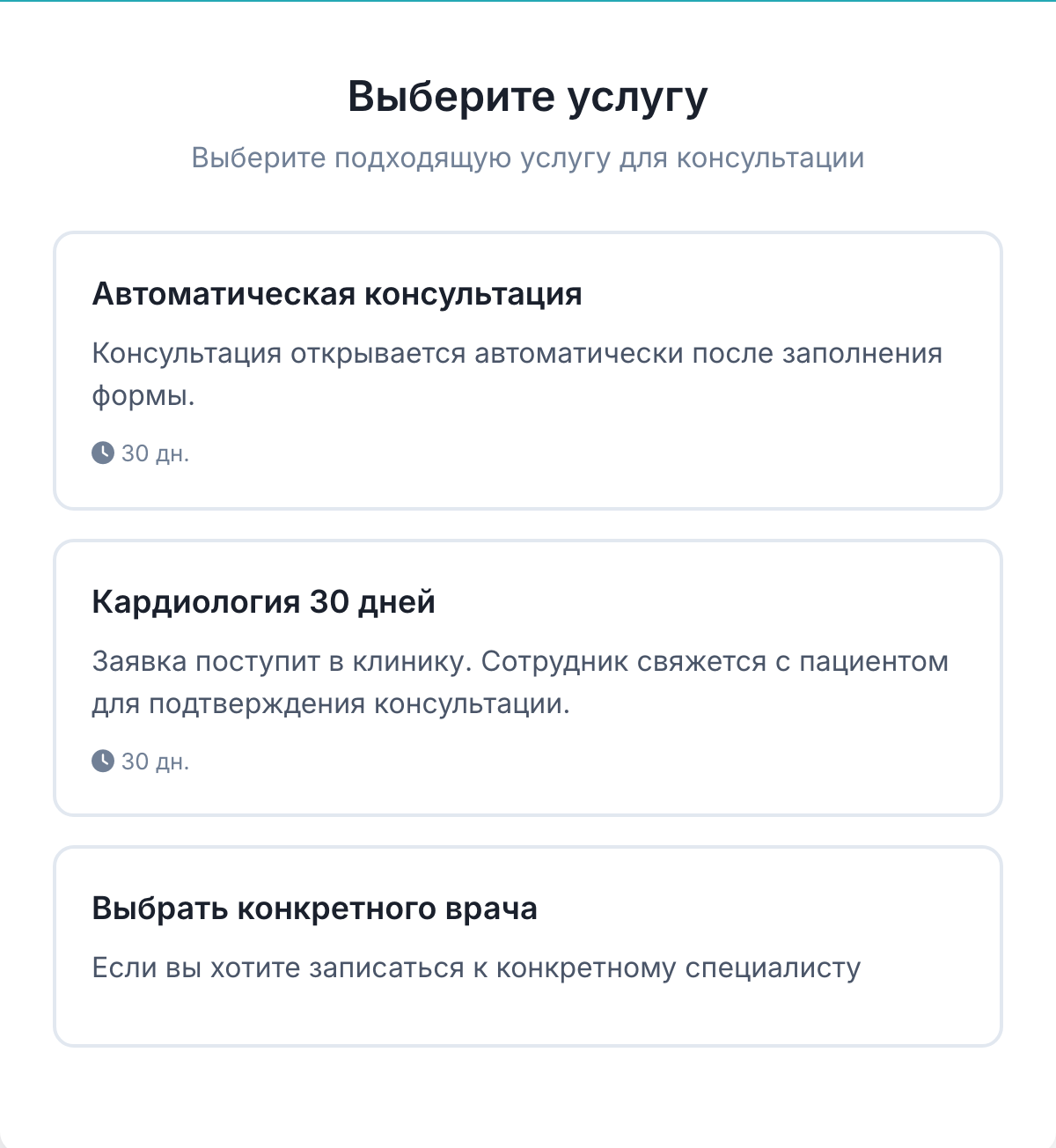
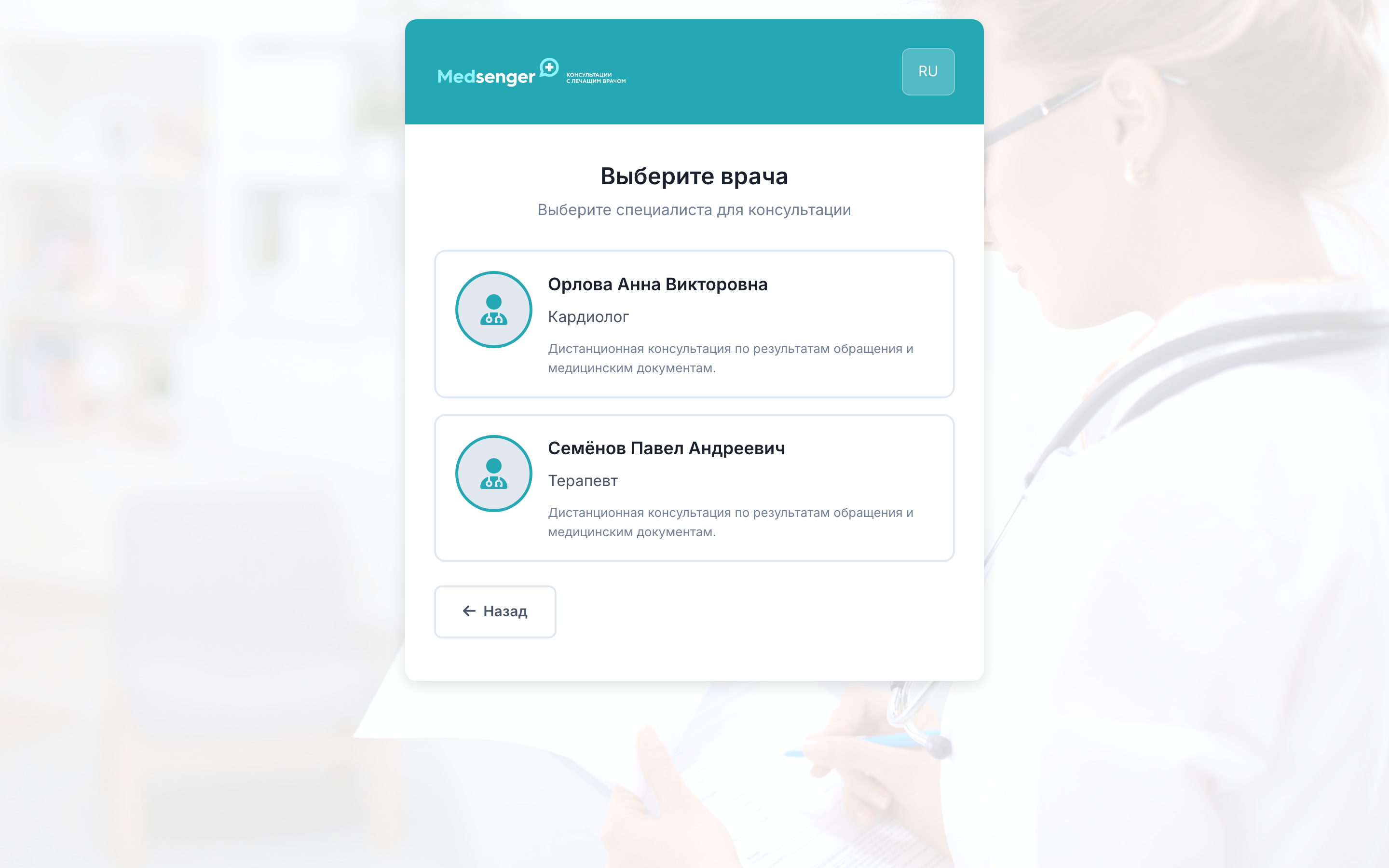
В форме могут отображаться услуги, стоимость, длительность консультации и доступные врачи. Если услугу ведут несколько врачей, выберите специалиста. Если врач один, форма может выбрать его автоматически.
Если форма сообщает, что клиника сейчас не принимает заявки на дистанционное консультирование, подать заявку через Medsenger не получится. В этом случае свяжитесь с клиникой обычным способом.
Как подтвердить email?
На указанный email приходит код подтверждения. Введите код в форме, чтобы продолжить.
Этот email будет связан с заявкой и аккаунтом Medsenger.
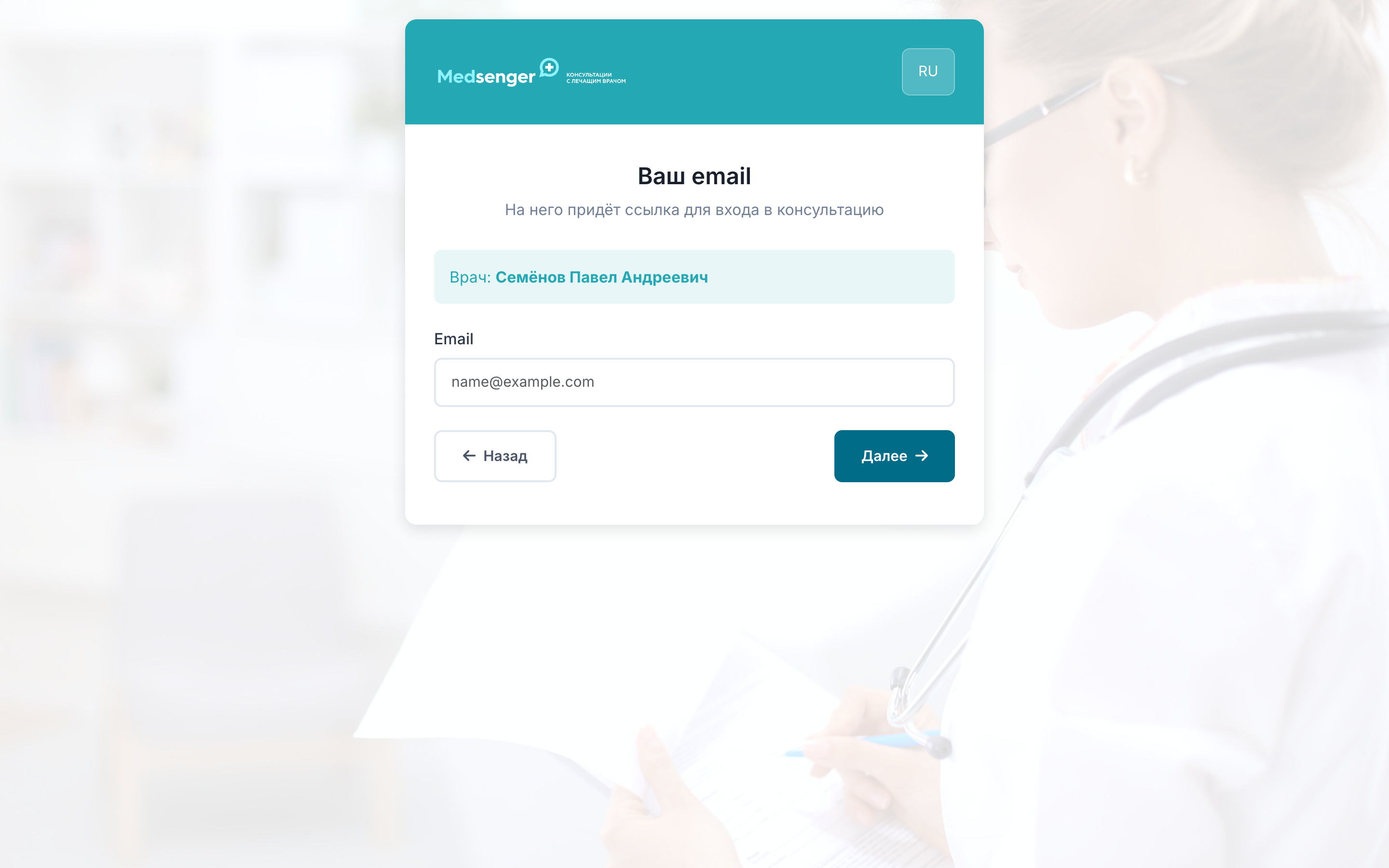
После отправки кода откроется поле подтверждения.
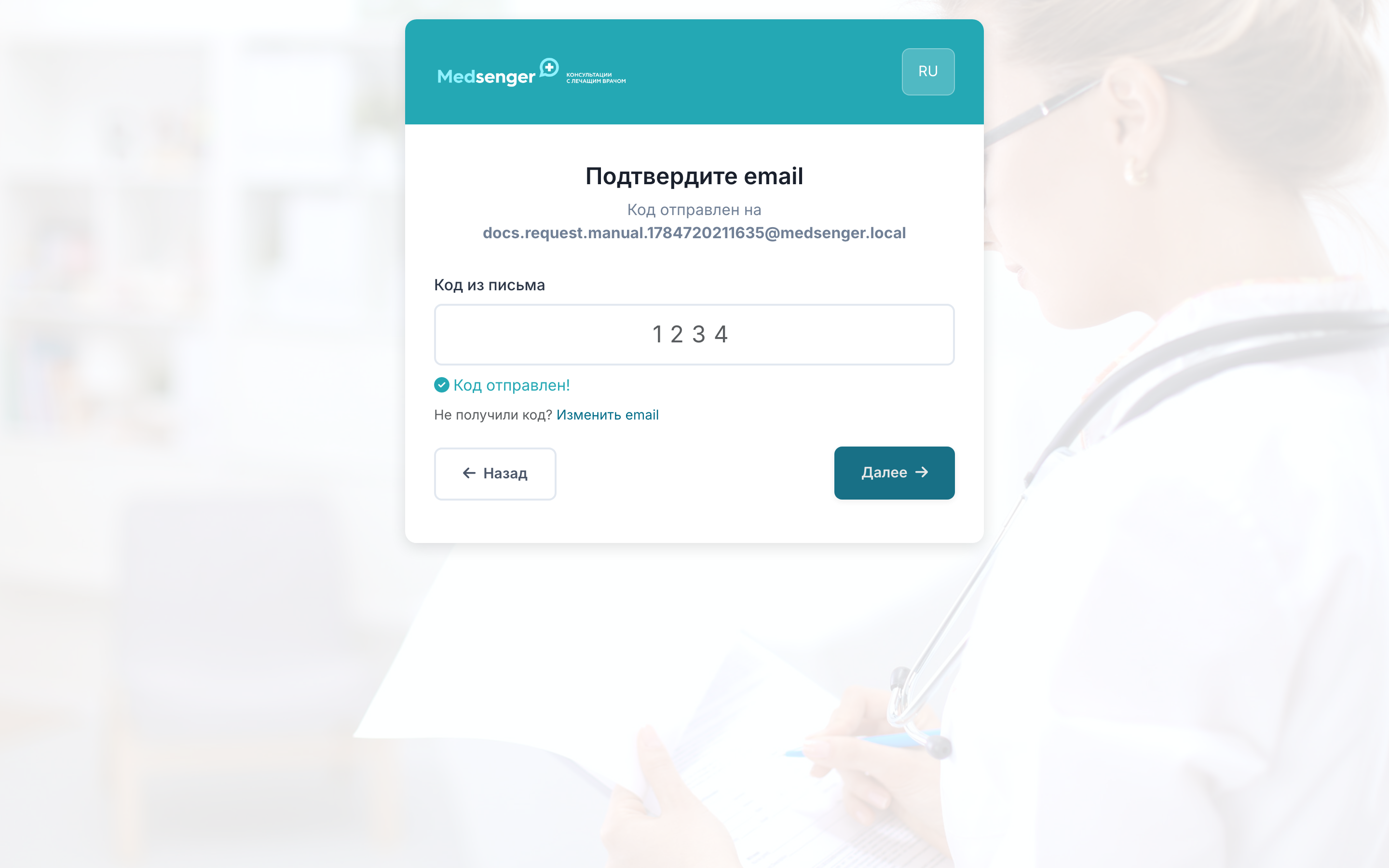
Если код не пришёл, проверьте папку «Спам», email в форме и запросите код повторно. Если письмо всё равно не приходит, обратитесь в клинику.
Какие данные и документы нужны?
После подтверждения email Medsenger проверяет, есть ли уже аккаунт с таким адресом. Если аккаунт найден, форма не попросит повторно вводить все данные.
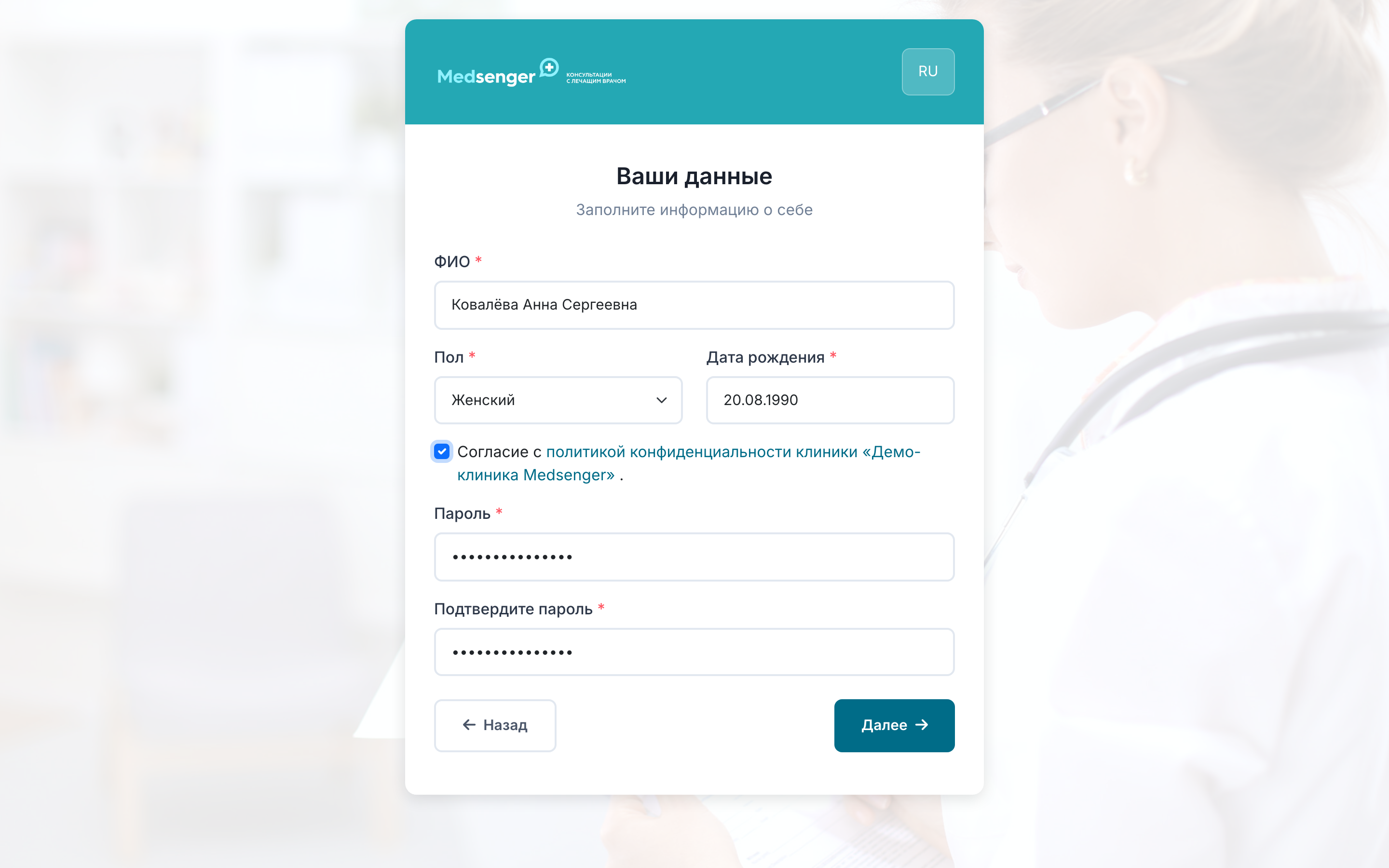
Если аккаунта ещё нет, нужно указать ФИО, пол, дату рождения, согласия и пароль, если выбранная услуга или врач поддерживает автоматическое открытие консультации.
Если форма просит пароль и показывает ошибку, задайте более длинный пароль и не используйте очевидные части имени или email.
В некоторых клиниках форма может попросить серию и номер паспорта для однократного подтверждения личности через ЕСИА. Этот шаг появляется только там, где он нужен по правилам клиники.
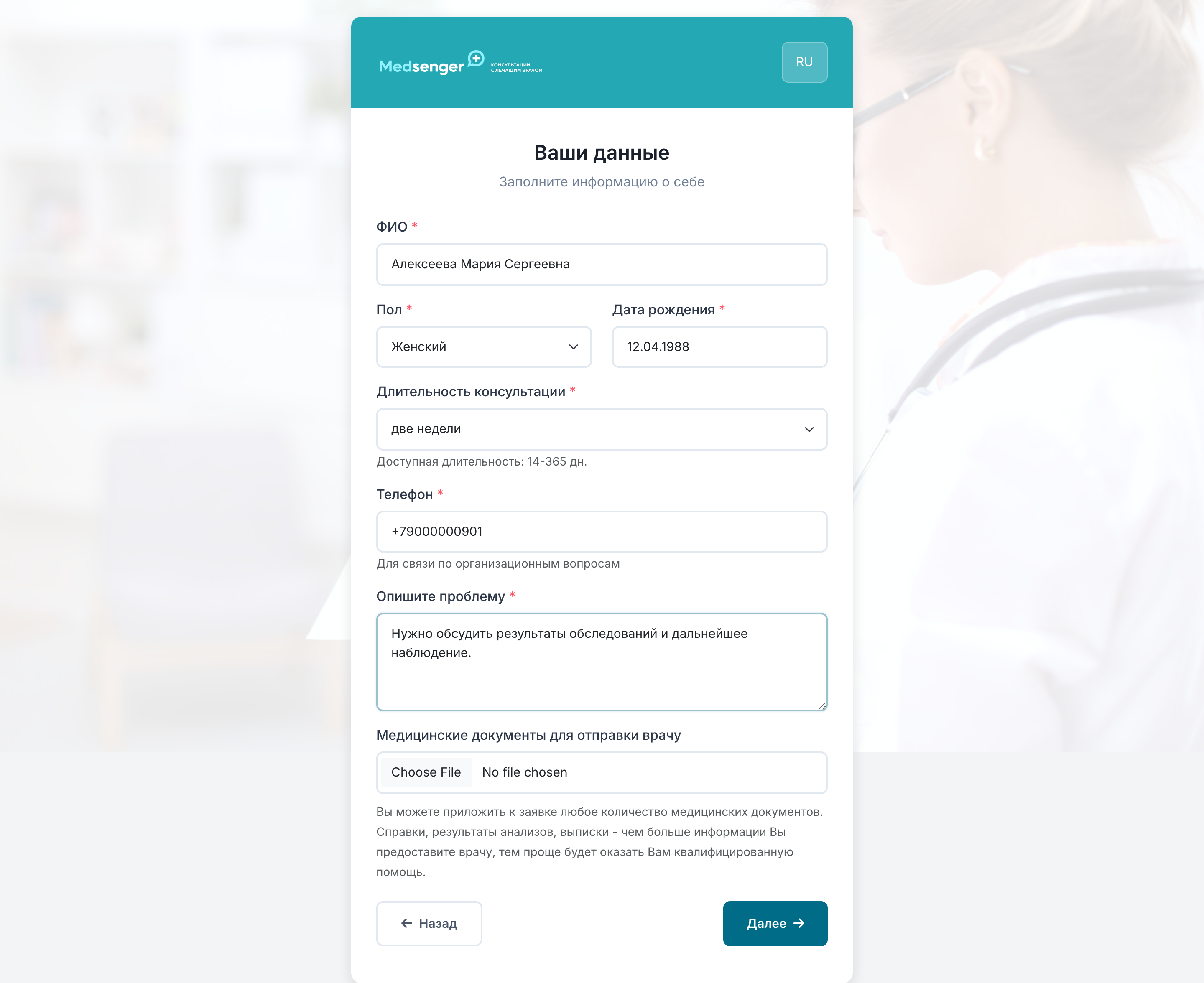
Если заявка на консультацию требует подтверждения клиники, форма попросит телефон для связи и краткое описание проблемы. Телефон нужен, чтобы клиника могла подтвердить консультацию, согласовать время или оплату.
К заявке можно приложить выписки, результаты анализов, заключения и другие документы. Файл должен открываться на вашем устройстве и проходить проверку безопасности. Максимальный размер файла в форме — 50 МБ.
Некоторые клиники добавляют обязательные документы. В этом случае форма покажет отдельный шаг «Документы»: нужно скачать документ, поставить отметку согласия или загрузить подписанный файл. Если обязательный документ не заполнен, заявка не отправится.
Как отправить заявку?
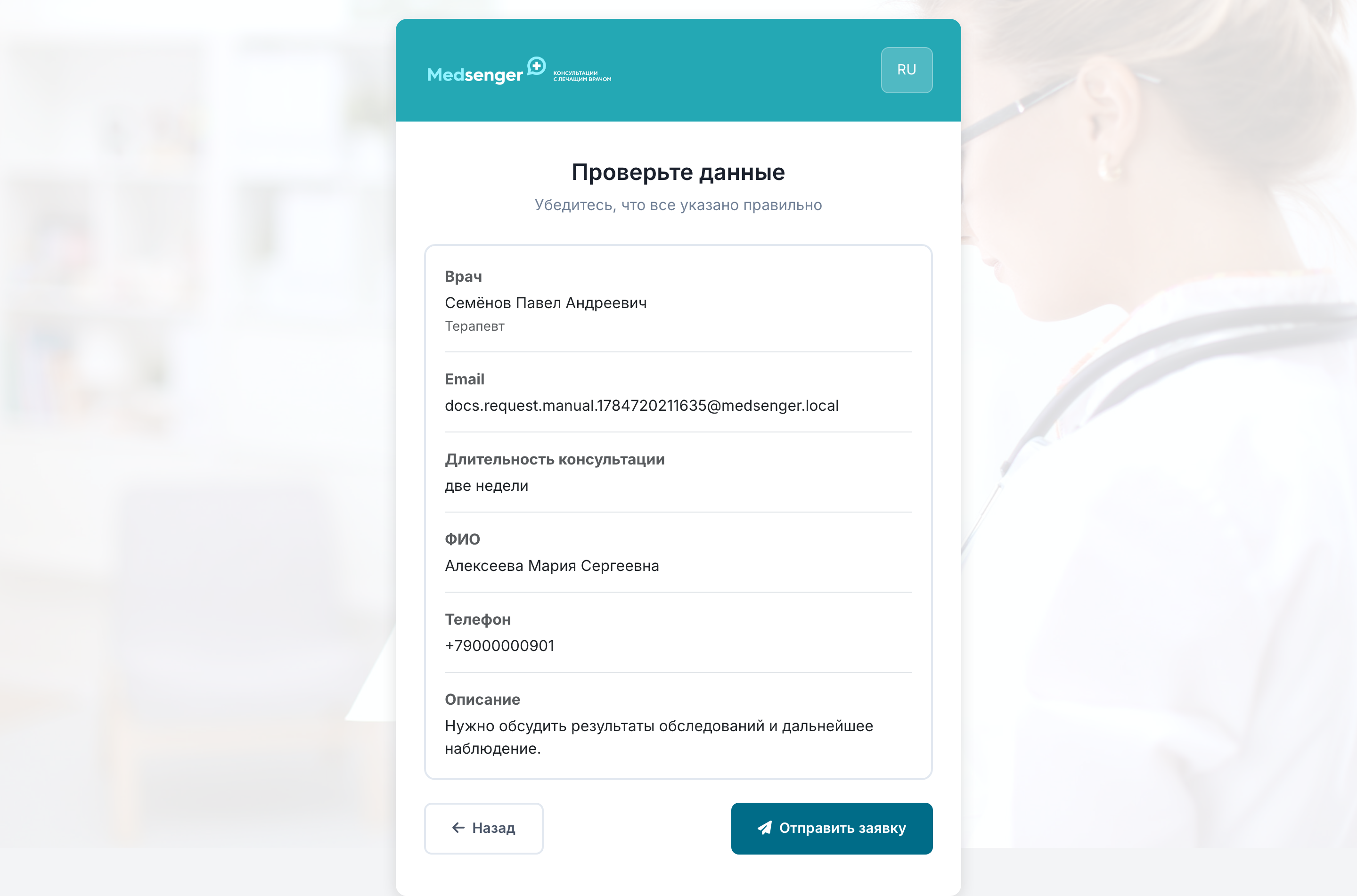
Перед отправкой форма покажет экран проверки данных. Проверьте услугу или врача, email, ФИО, телефон, описание проблемы и приложенные документы. После нажатия «Отправить заявку» форма покажет номер заявки или следующий шаг.
Что происходит после отправки?
Если заявка требует подтверждения клиники, после отправки вы увидите её номер и кнопку «Открыть чат с администратором». Ссылка на тот же чат придёт на указанный email.
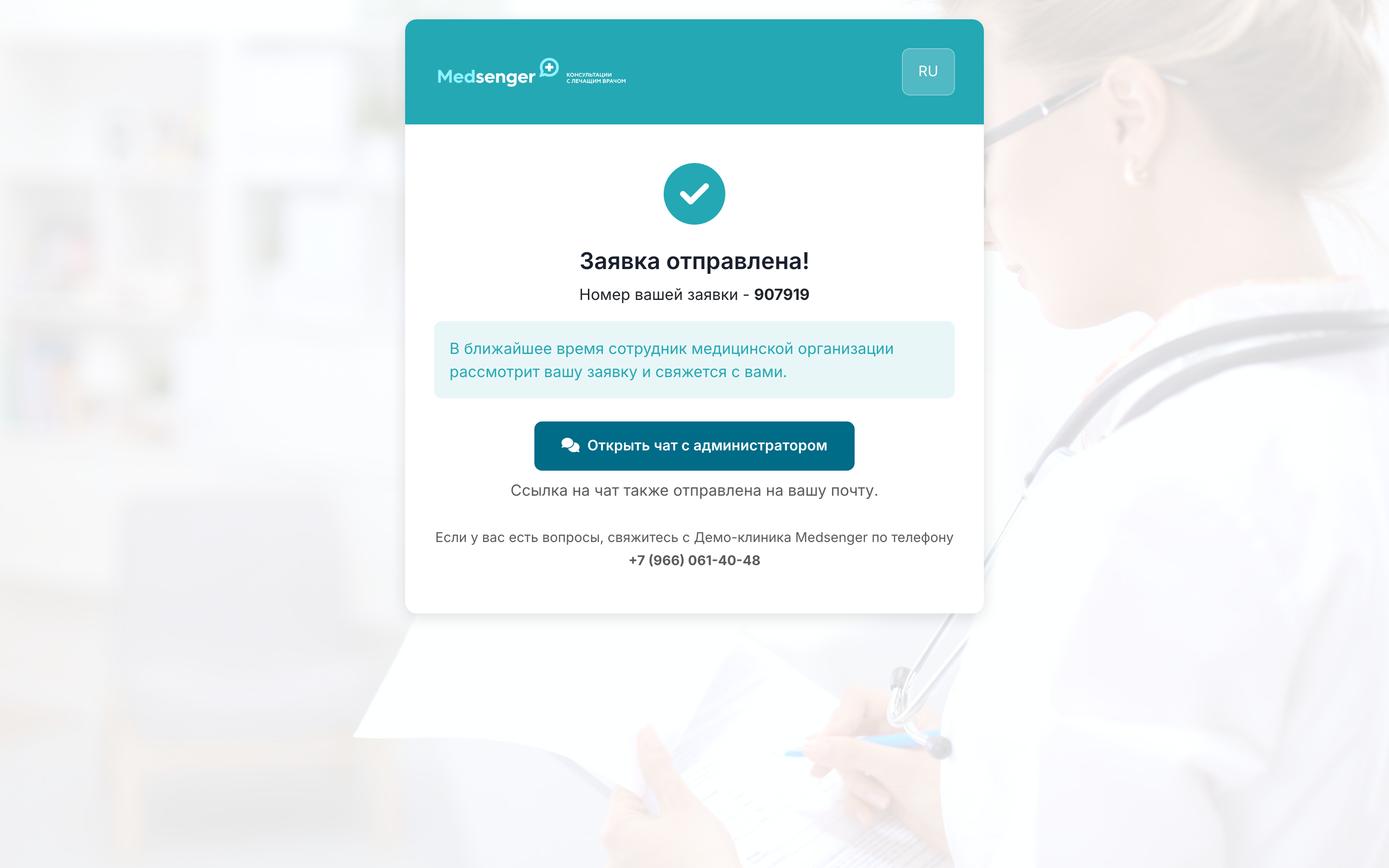
Как пользоваться этим чатом: как задать вопрос по заявке.
Сотрудник клиники рассмотрит заявку и при необходимости также свяжется с вами по телефону или email. После подтверждения консультации вы получите доступ в Medsenger.
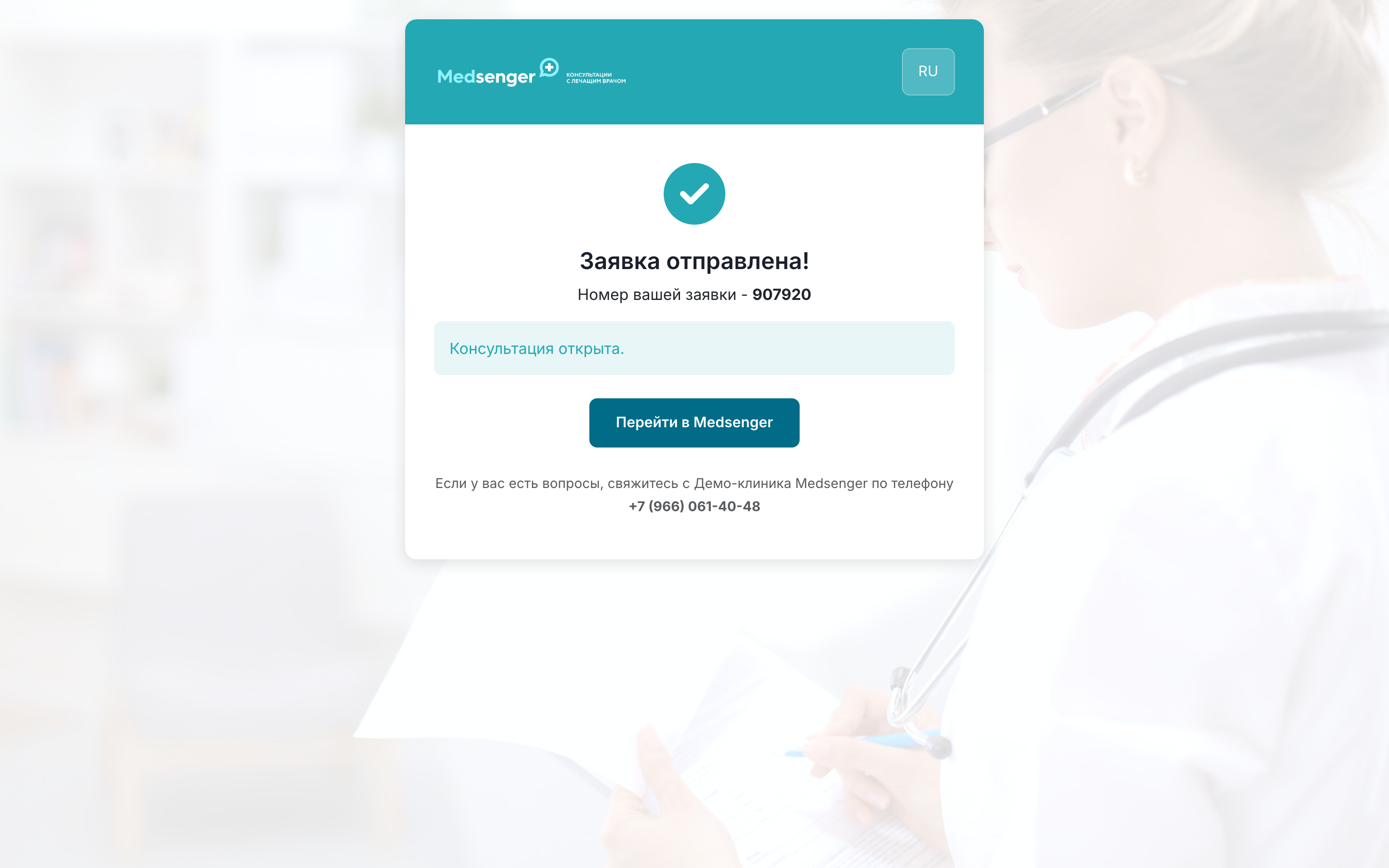
В некоторых случаях консультация открывается автоматически для выбранной услуги или врача. Тогда после отправки заявки форма активирует консультацию и покажет сообщение «Консультация открыта» и кнопку «Перейти в Medsenger».
Если выбранная услуга платная и может открываться автоматически, после отправки заявки появится кнопка «Оплатить». Перейдите к оплате и после успешного платежа вернитесь по кнопке платёжной страницы, если она есть. После возврата форма завершит открытие консультации и покажет кнопку «Перейти в Medsenger».