Управление врачами
Доступно: Регистратор, Администратор (кроме клиник типа «только врач»)
Лимит врачей (лицензии)
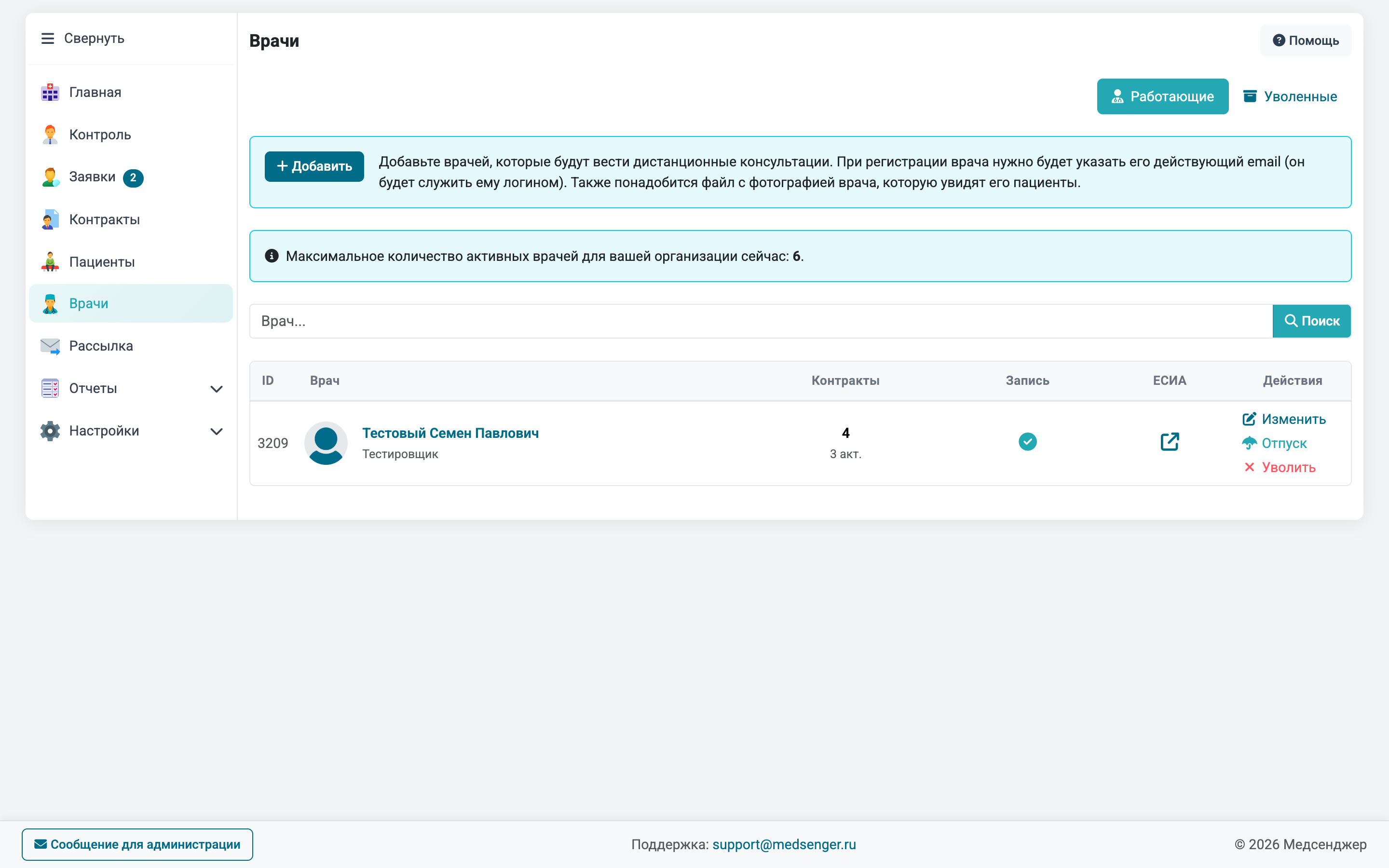
Для клиники может быть установлено ограничение на максимальное количество активных врачей. Если лимит исчерпан — добавить нового врача нельзя, пока не освободится место.
Способы освободить лицензию:
- Отправить врача в отпуск — врач временно не считается активным, лицензия освобождается. При возврате из отпуска лицензия снова занимается.
- Уволить врача — лицензия освобождается навсегда.
Текущее использование лицензий отображается на странице Врачи в виде предупреждения.
Для увеличения лимита обратитесь в техподдержку: support@medsenger.ru
Добавление врача
Колонки таблицы врачей:
| Колонка | Описание |
|---|---|
| ID | Внутренний идентификатор |
| Врач | Фото, имя (ссылка на профиль), специальность, статус |
| Контракты | Количество активных контрактов (из них активированных) |
| Запись | Включена ли онлайн-запись к этому врачу |
| Действия | Изменить / Отпуск / Изменить email / Уволить |
Статусы врача: не активирован (серый), в отпуске (голубой). Если у врача есть оценки от пациентов — отображается средний балл.
Как добавить врача
- Выберите в меню слева пункт Врачи и нажмите кнопку Добавить.
- Укажите email врача и нажмите Далее. Система проверит, не был ли зарегистрирован такой врач ранее.
- Проверьте введённый email — ошибка приведёт к тому, что врач не получит ссылку для активации аккаунта.
- Заполните профиль врача: ФИО, специальность, дату рождения, фотографию (желателен привлекательный портрет, лицо примерно в центре).
Пациентам будет доступна следующая информация о враче: ФИО, специальность, фотография. Остальные данные — внутреннего справочного применения.
- Нажмите Добавить. Врач получит на email ссылку для активации аккаунта.
Настройки врача для онлайн-записи
Чтобы пациенты могли записаться к врачу через форму заявки, откройте настройки врача (кнопка Изменить) и перейдите на вкладку «Консультации и запись».
Сначала включите галочку «Разрешить запись на консультацию через интернет» — после этого откроются дополнительные параметры:
| Параметр | Описание |
|---|---|
| Автоподтверждение (⚡) | Контракт создаётся автоматически без участия администратора |
| Минимальный срок консультирования | Минимальное количество дней, которое пациент может выбрать |
| Максимальный срок консультирования | Максимальное количество дней |
| Стоимость дня консультирования | Цена за день (сумма = цена × дни). Отображается при включённом модуле платежей |
| Описание для записи | Текст, который пациент видит при выборе врача в форме заявки |
| Сценарий по умолчанию | Сценарий мониторинга, который автоматически подключается к контракту |
| Правило по умолчанию | Правило времени на ответ врача для создаваемых контрактов |
| Тип контракта по умолчанию | Классификатор, который автоматически присваивается контракту |
Параметры «Сценарий», «Правило» и «Тип контракта» применяются только при записи напрямую к врачу. При записи через услугу используются настройки услуги.
Повторная активация врача
Если врач не получил приглашение:
- Выберите пункт Врачи.
- Найдите врача со статусом не активирован и нажмите значок повторной отправки.
- Если email был указан неверно — исправьте адрес и отправьте повторно.
Изменение информации о враче
- Выберите пункт Врачи.
- Найдите нужного врача и нажмите значок редактирования.
- Укажите актуальные данные и сохраните.
Отпуск врача
- Выберите пункт Врачи.
- Найдите нужного врача и нажмите значок отпуска.
- Если у врача есть консультируемые пациенты — переведите их к другим врачам (контракты на консультирование не должны прерываться).
- Нажмите Отправить врача в отпуск.
Пациенты получат уведомления о новых врачах, вся переписка будет сохранена.
Возврат врача из отпуска
- Выберите пункт Врачи.
- Найдите врача со статусом в отпуске и нажмите значок отпуска.
- Отметьте галочками пациентов, которых нужно вернуть к данному врачу.
- Нажмите Вернуть врача на работу.
Увольнение врача
- Выберите пункт Врачи.
- Найдите нужного врача и нажмите значок увольнения.
- Переведите пациентов врача к другим врачам.
- Нажмите Уволить врача.
Уволенные врачи отображаются на вкладке «Уволенные» с информацией о специальности и средней оценке. Уволенного врача можно повторно зарегистрировать, если он возобновляет консультирование.