Управление контрактами
Доступно: Регистратор, Администратор
Контракты — основа работы системы дистанционного консультирования Medsenger. Каждый контракт открывает канал связи между пациентом и врачом.
Фактический контракт заключается между вашей медорганизацией и пациентом. Регистрация в Medsenger фиксирует уже заключённый юридический контракт и открывает канал консультирования.
Поиск и фильтрация
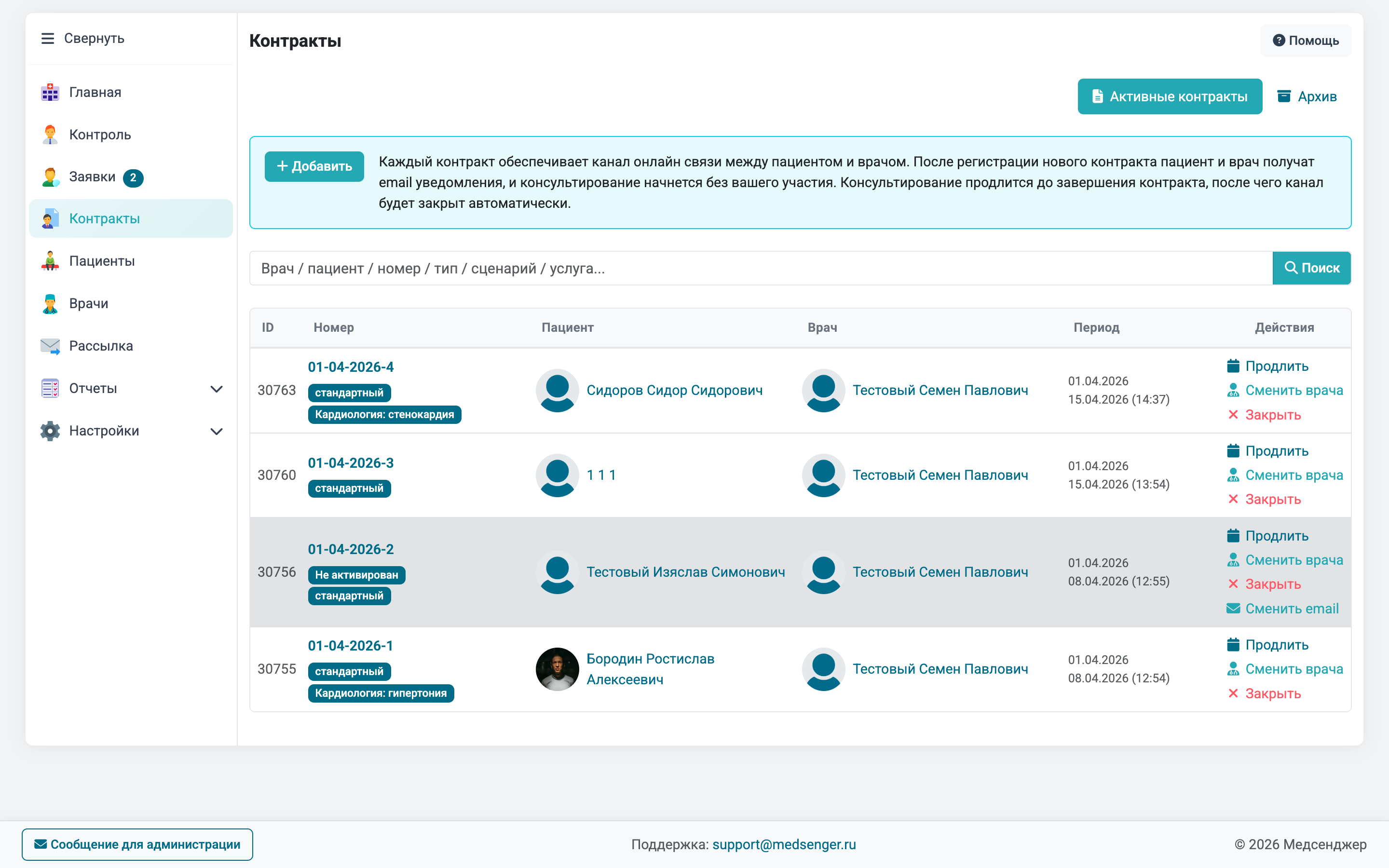
В списке контрактов доступен поиск по: врачу, пациенту, номеру контракта, типу, сценарию, услуге.
Колонки таблицы:
| Колонка | Описание |
|---|---|
| ID | Внутренний идентификатор контракта |
| Номер | Номер контракта (ссылка на страницу контракта) |
| Пациент | Фото и имя (ссылка на профиль) |
| Врач | Фото и имя (ссылка на профиль) |
| Период | Даты начала и окончания |
| Действия | Продлить / Сменить врача / Закрыть / Повторно отправить приглашение |
Под номером контракта отображаются бейджи: тип контракта (цветной), сценарий мониторинга, услуга.
Цветовая индикация строк:
- Серый фон — контракт не активирован (пациент не перешёл по ссылке)
- Жёлтый фон — отложенный контракт, ожидает активации пациентом
Добавление контракта
Перед добавлением контрактов необходимо иметь хотя бы одного врача в списке.
- Выберите пункт Контракты и нажмите Добавить.
- Укажите email пациента и нажмите Далее. Если пациент уже есть в системе — его данные подставятся автоматически.
Если в клинике включена регистрация по телефону, вместо email можно указать номер телефона пациента — приглашение будет отправлено по SMS.
- Проверьте введённый email — ошибка приведёт к тому, что пациент не получит ссылку активации.
- Заполните профиль пациента: ФИО, пол, дату рождения.
- Заполните данные контракта:
- Номер контракта — фактический номер из вашего документооборота
- Дата окончания — используйте быстрые кнопки (7д, 30д, 90д и т.д.) или введите вручную
- Врач — назначьте врача для консультирования
- Время на ответ врача — выберите правило из настроенных заранее
- Тип контракта — классификатор для отчётов
- Услуга — если настроены услуги, выберите нужную — длительность, правило, тип и сценарий подставятся автоматически
- Сценарий мониторинга — опционально, подключает набор агентов к контракту
При необходимости приложите файлы медицинских документов — они будут доступны врачу, но не видны пациенту.
- Нажмите Добавить.
Если пациент не был ранее зарегистрирован, он получит приглашение на email для активации аккаунта.
Отложенный контракт
Если включена соответствующая настройка клиники, при создании контракта можно отметить «Отложенный контракт». В этом случае:
- контракт активируется только в момент, когда пациент перейдёт по ссылке активации
- дата начала и окончания консультирования автоматически скорректируются от момента активации
Это удобно, когда контракт создаётся заранее, а пациент активирует его позже.
Повторное приглашение пациента
Если пациент не получил приглашение к активации:
- Выберите пункт Контракты.
- Найдите контракт со статусом ожидает активации и нажмите значок повторной отправки.
- При необходимости исправьте email и отправьте повторно.
Смена врача
- Выберите пункт Контракты.
- Найдите нужный контракт и нажмите значок смены врача.
- Укажите нового врача и нажмите Сохранить.
У конкретного врача с конкретным пациентом одновременно может быть только один контракт на консультирование.
Продление контракта
Канал консультирования автоматически закрывается по истечении срока контракта.
Продлить контракт нужно до окончания его срока. Если контракт уже завершился — используйте реактивацию на странице контракта в архиве.
- Выберите пункт Контракты.
- Найдите нужный контракт и нажмите значок продления (или кнопку «Продлить» в колонке действий).
- Укажите новое время завершения и нажмите Сохранить.
Досрочное завершение контракта
- Выберите пункт Контракты.
- Найдите нужный контракт и нажмите значок завершения контракта.
- Подтвердите действие.
Пациент и врач получат уведомления о завершении. Причина досрочного завершения сохраняется и отображается на странице контракта.
Загрузка медицинских документов
К контракту можно приложить файлы (выписки, результаты анализов), которые будут доступны врачу, но не видны пациенту. Добавлять документы может как администратор, так и врач.
- При создании контракта — в форме добавления контракта.
- К существующему контракту — откройте контракт и воспользуйтесь разделом загрузки документов.
После завершения консультирования документы доступны в архиве (Контракты → Архив).
Архив контрактов
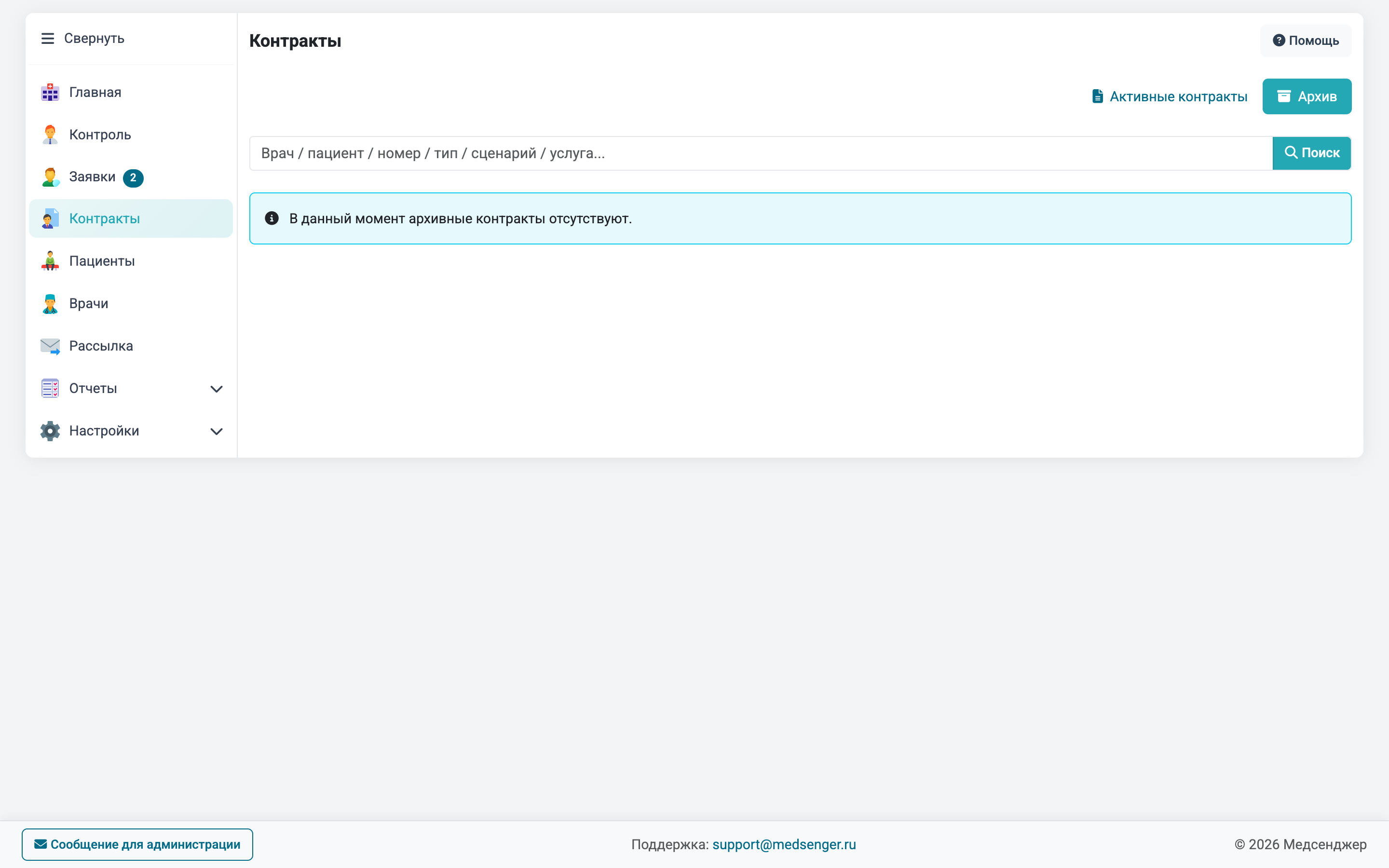
Завершённые контракты находятся во вкладке Архив (Контракты → Архив). Поиск работает по тем же полям.
Колонки архива:
| Колонка | Описание |
|---|---|
| Номер | Ссылка на страницу контракта |
| Тип / Услуга | Классификатор, сценарий, услуга |
| Пациент / Врач | Фото и имя |
| Период | Даты начала и окончания |
| Активность | Количество вопросов (↑) и ответов (↓) |
На странице архивного контракта доступна реактивация — восстановление контракта с новой датой окончания.
Реактивация доступна при включённой настройке «Разрешить реактивацию контрактов» в разделе Настройки.
Типы контрактов и правила
Перед созданием контрактов настройте:
- Правила времени на ответ → Настройки → Правила
- Типы контрактов → Настройки → Типы контрактов