Настройка формы заявок на консультацию через интернет
В Medsenger есть возможность подать заявку на консультацию через интернет - по ссылке или через виджет для сайта вашей медицинской организации. Для настройки этого функционала потребуется пройти несколько простых шагов.
Обратите внимание, что сервис на данный момент не поддерживает прием оплаты от пациента. Для оплаты услуги вам потребуется отправить пациенту ссылку на ваш собственный платежный шлюз.
1. Выберите врачей, на консультацию к которым можно будет записаться.
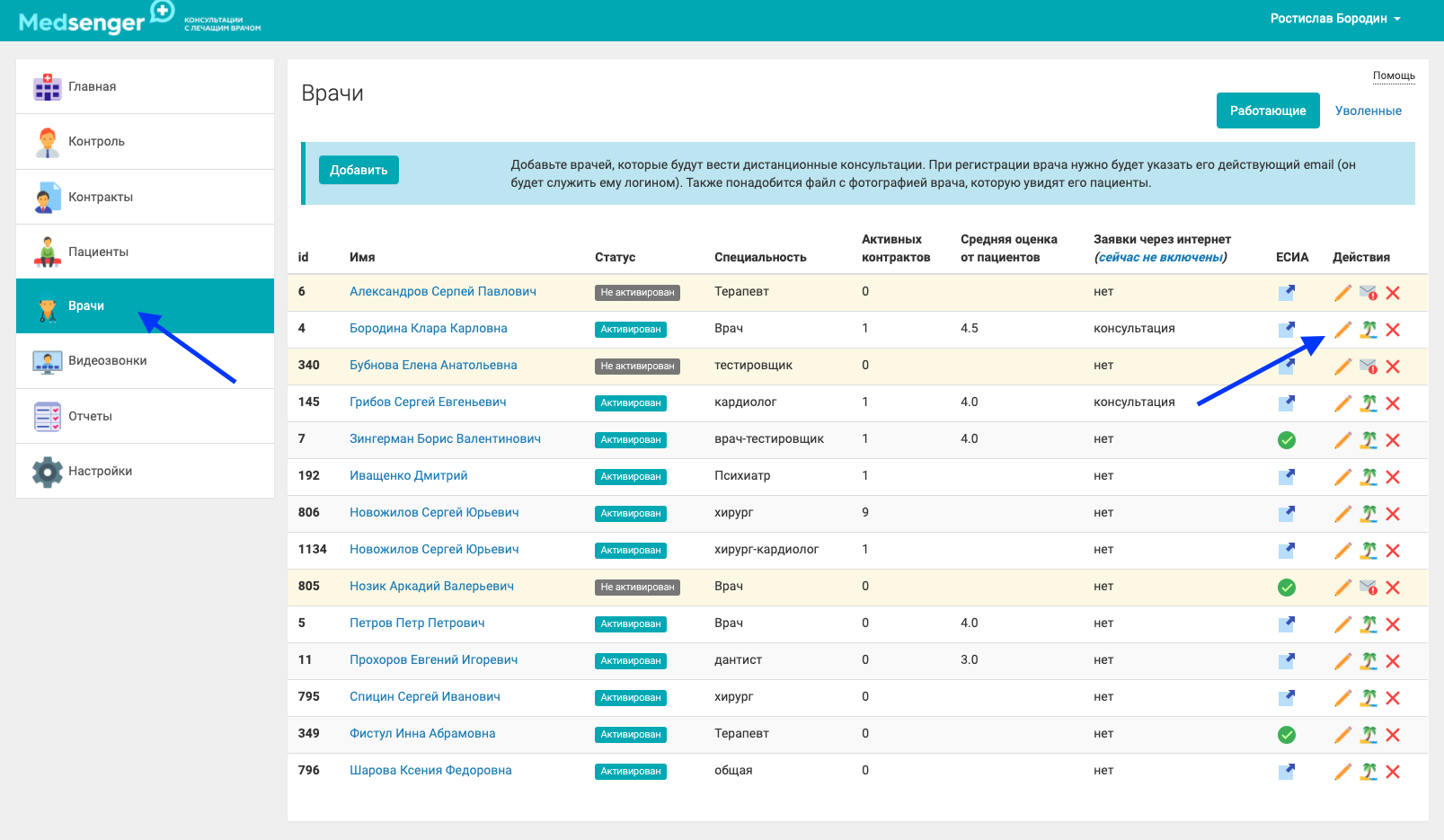
Для этого перейдите в раздел "Врачи" вашего кабинета администратора и в настройках врача:
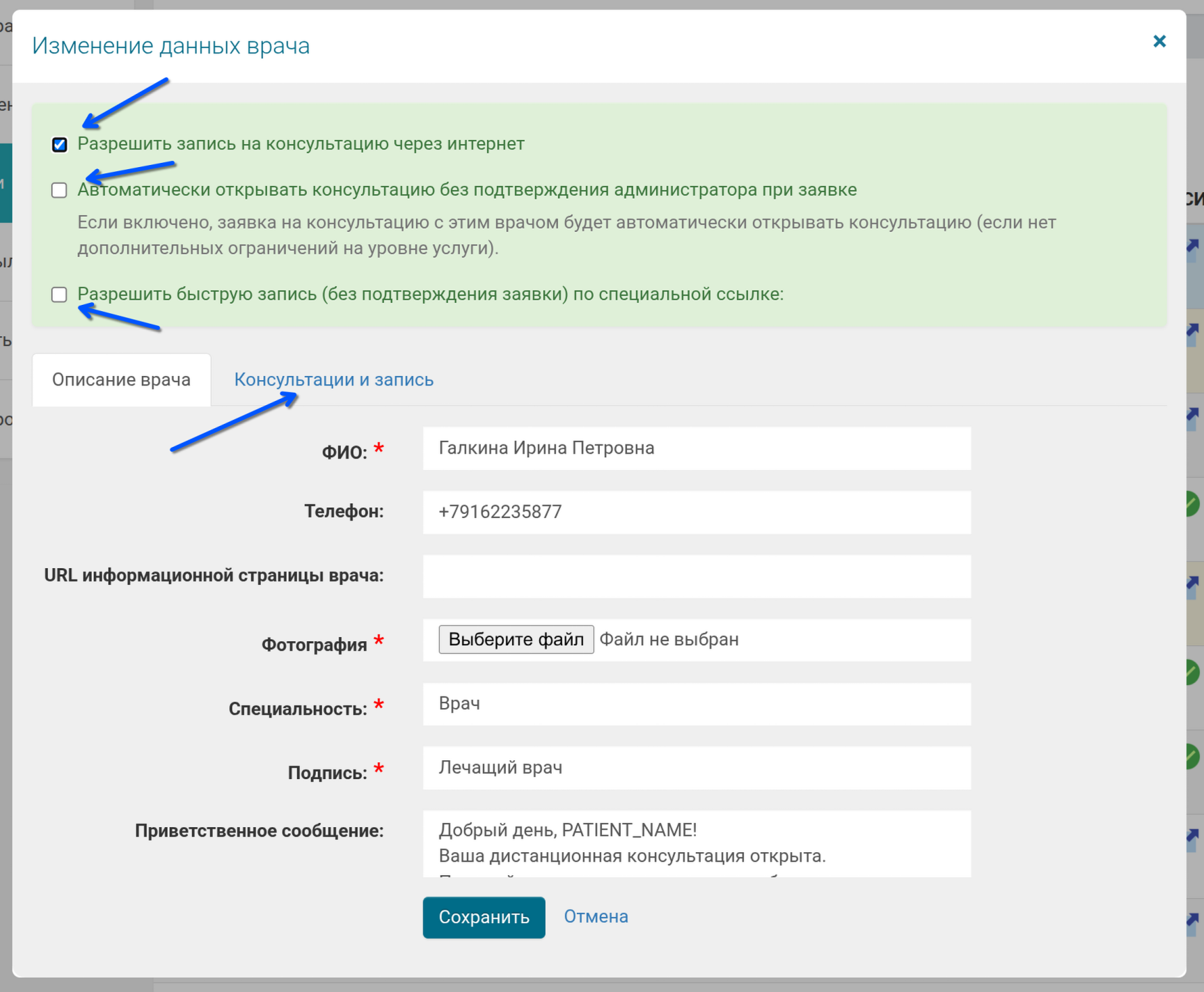
- установите галочку "Разрешить запись на дистанционную консультацию через интернет";
При необходимости установите галочки в пунктах:
- Автоматически открывать консультацию без подтверждения администратора при заявке*;
Если включено, заявка на консультацию с этим врачом будет автоматически открывать консультацию (если нет дополнительных ограничений на уровне услуги).
- Разрешить быструю запись (без подтверждения заявки) по специальной ссылке*;
Далее откройте вкладку консультации и запись:
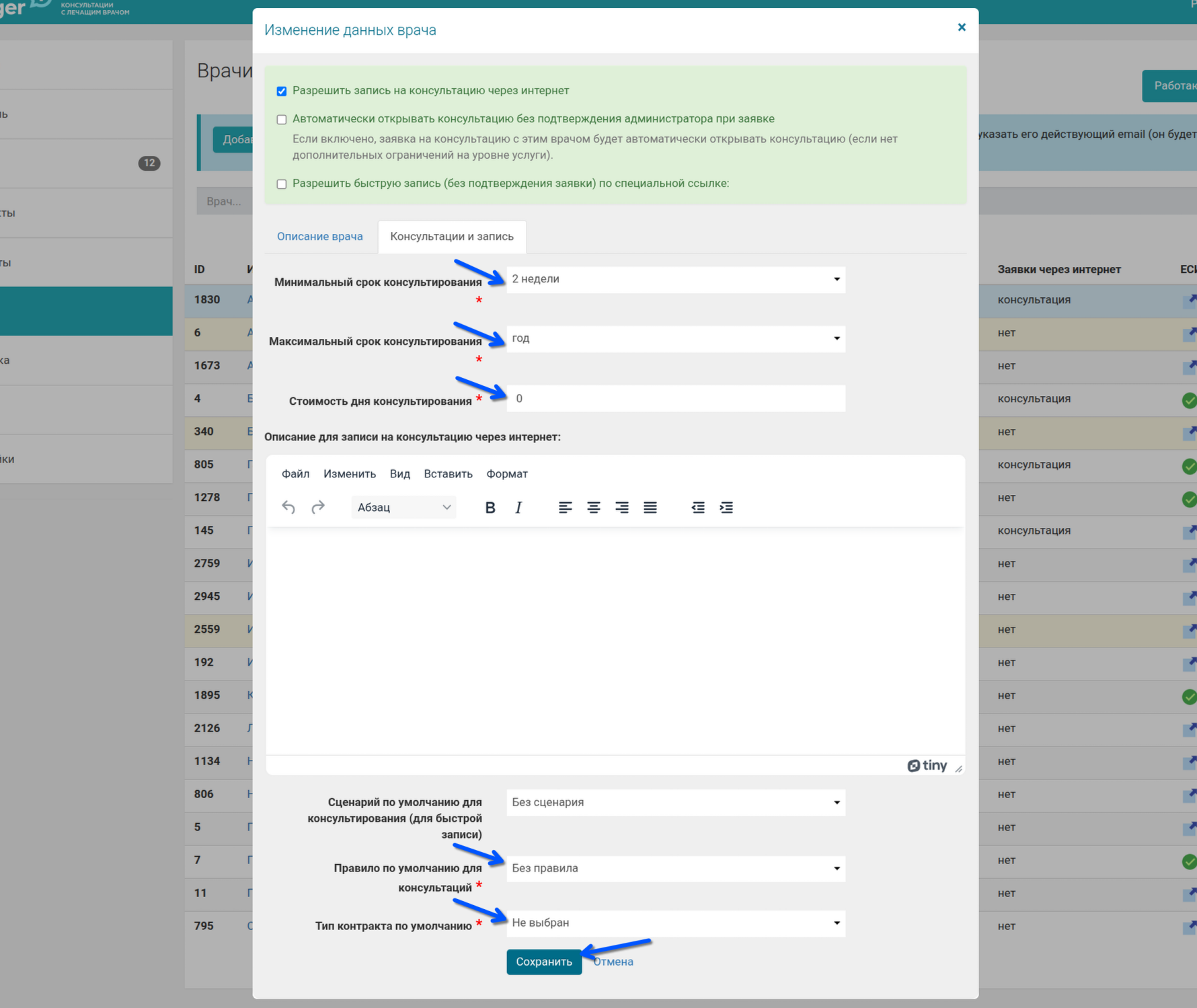
- выберите минималный/максимальные срок консультирования*;
- cтоимость дня консультирования*;
- напишите краткое описание для этого врача - пациенты увидят его при выборе врача в форме записи.
- правило по умолчанию для консультаций* (отредактировать правила можно в разделе: Настройки/Правила);
- тип контракта по умолчанию* (отредактировать тип контракта можно в разделе: Настройки/Типы контракта);
Не забудьте нажать на кнопку "Сохранить".
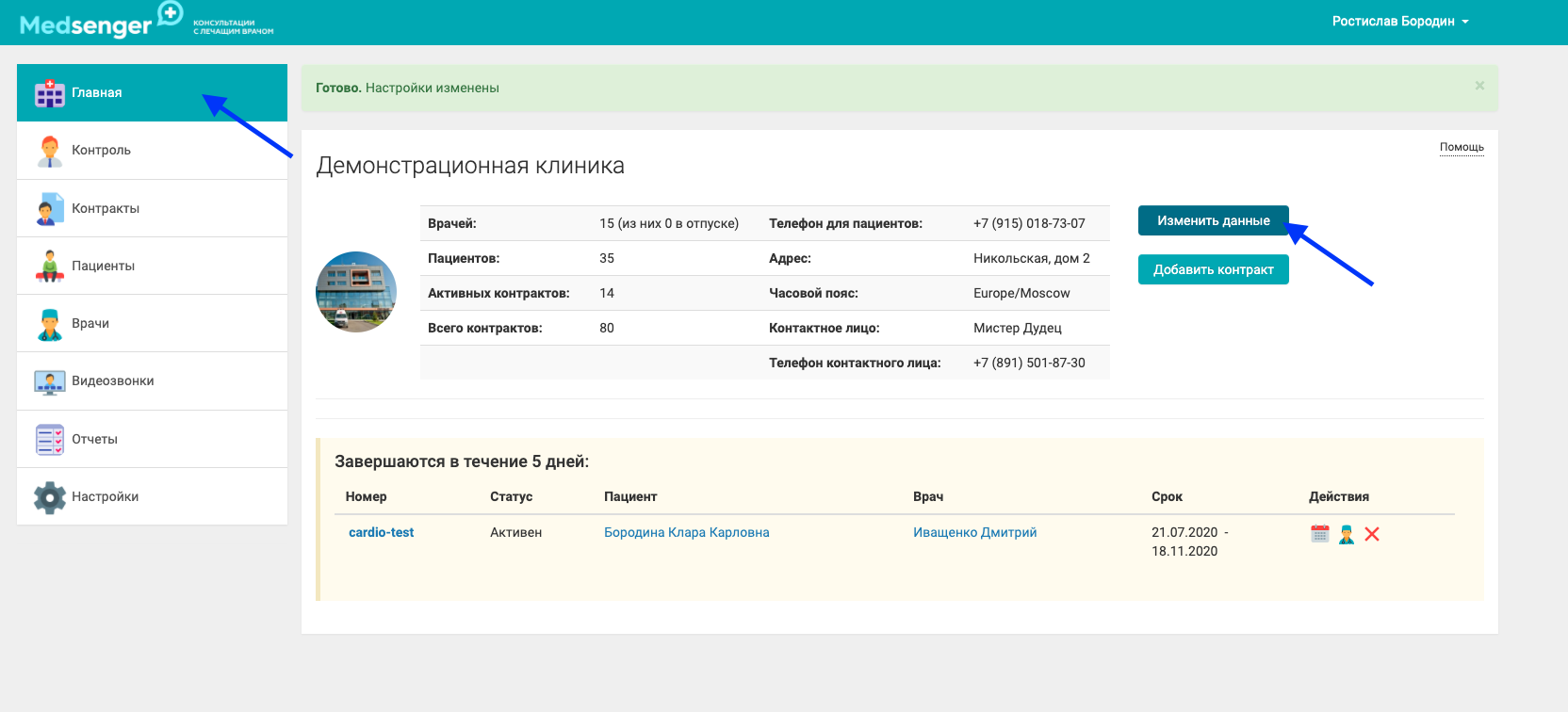
2. Проверьте, что вы указали правильный номер телефона.
Если у пациентов возникнут дополнительные вопросы по записи на консультацию, они должны иметь возможность задать свой вопрос по телефону. Указать его можно в настройках на главной странице вашего кабинета.
3. Укажите необходимый набор документов.
Скорее всего, вы захотите получить от пациента определенный набор документов, чтобы иметь возможность дистанционно оформить медицинскую услугу.
В частности, пациенту наверняка потребуется подтвердить свое согласие с офертой, информированным согласием и прислать скан паспорта, но набор документов может быть любым.
Для указания списка документов перейдите в "Настройки", а затем в "Заявки на консультации". Поочередно добавьте описание для каждого документа.
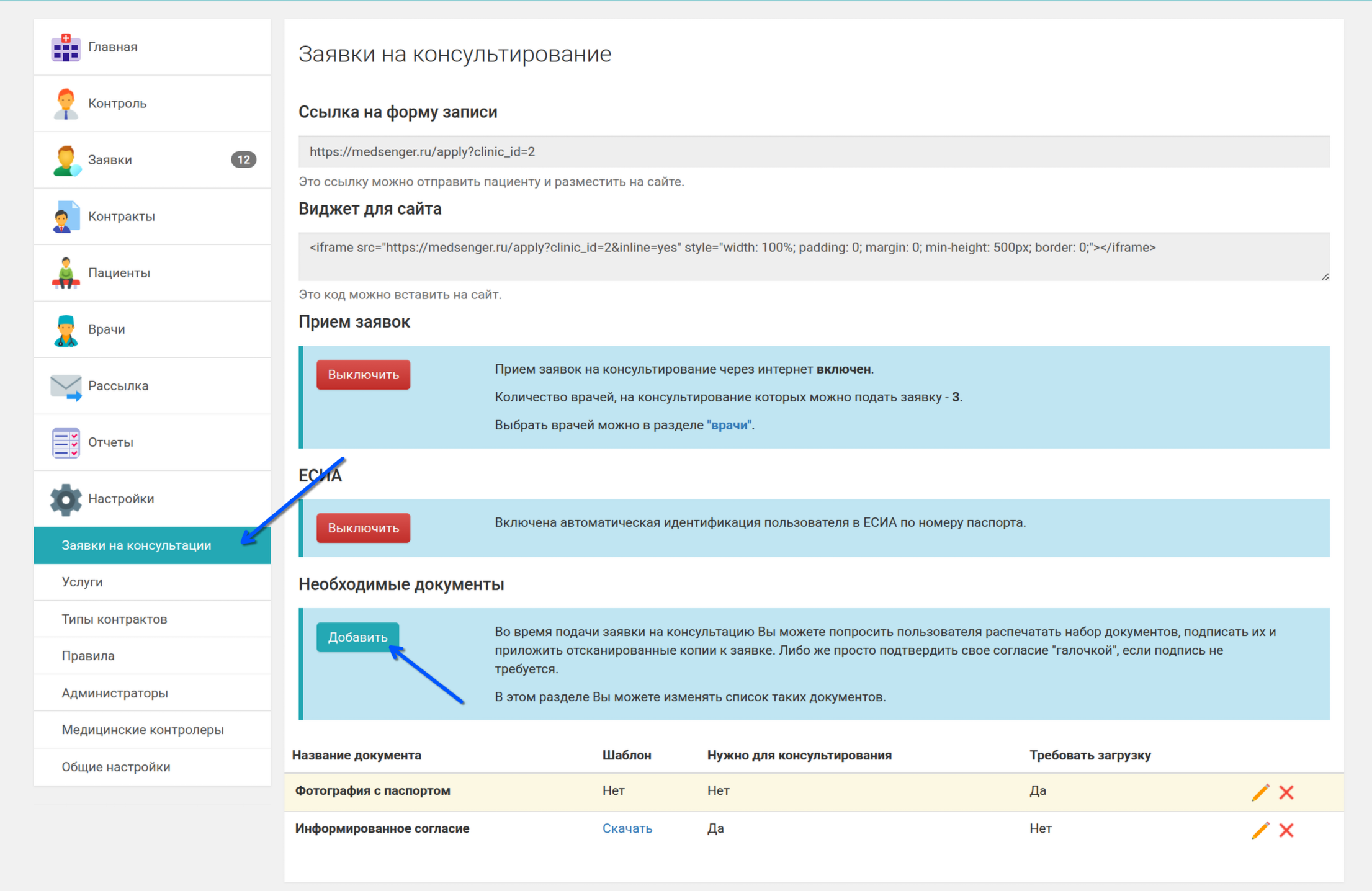
В Medsenger есть три варианта работы с документом:
- можно попросить пациента загрузить документ (например, паспорт; в настройках нужно указать название, комментарий и галочку "требовать загрузку документа");
- можно попросить пациента скачать образец документа, заполнить и подписать его от руки, отсканировать, а затем загрузить (например, заявление; в настройках - название, комментарий, загрузить шаблон и установить галочку "требовать загрузку документа");
- можно попросить пациента поставить галочку о согласии с документом (например, условия оказания услуг; нужно указать имя, комментарий, и загрузить документ, но без галочки "требовать загрузку документа").
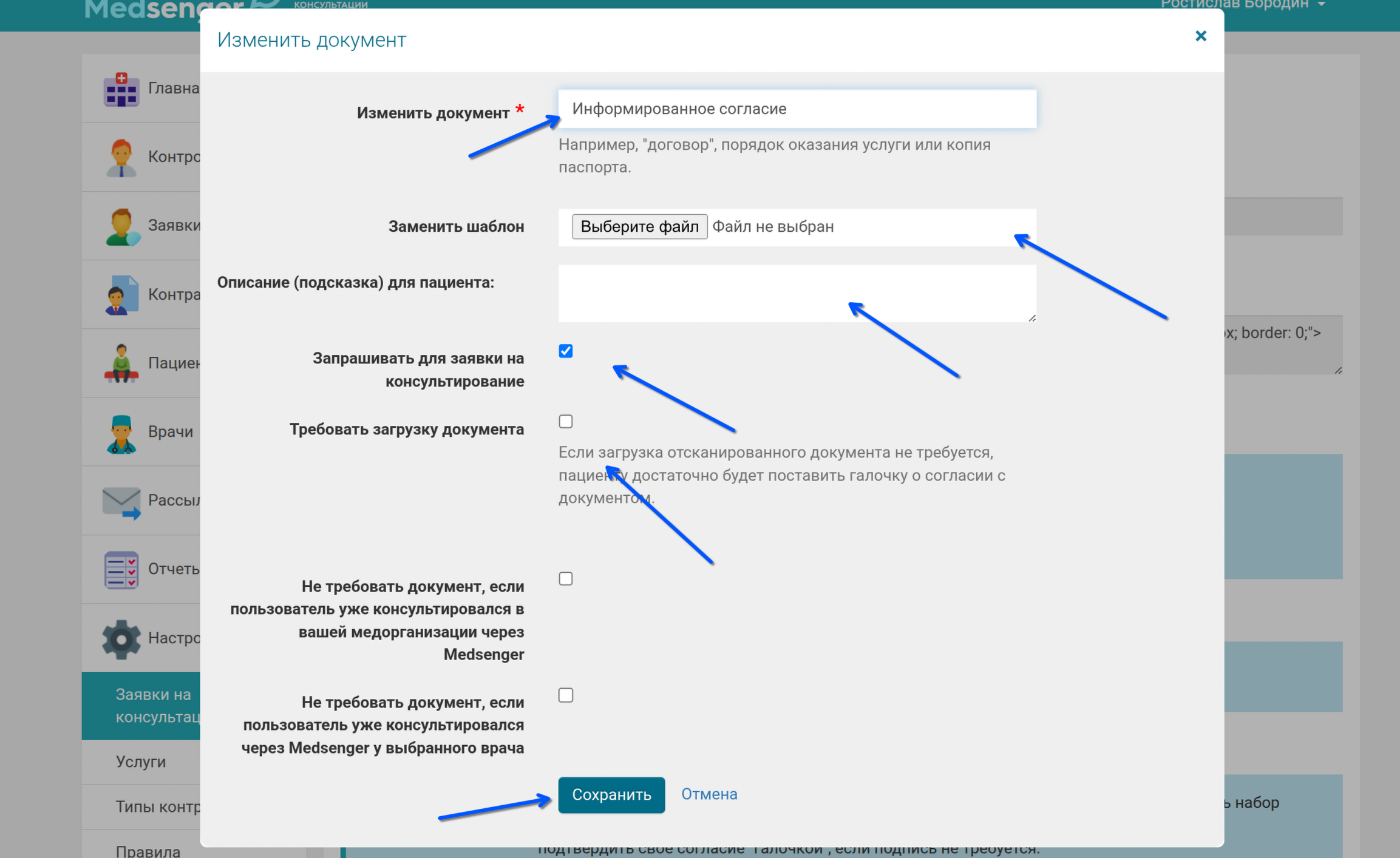
Также, если пациент уже консультировался у врача очно и/или в Medsenger, возможно, что некоторые документы загружать для него не обязательно (например, если у вас в базе уже есть скан паспорта). Для этого есть 2 галочки внизу формы настройки документа.
4. Добавьте услугу.
Для этого перейдите в раздел "Услуги" вашего кабинета администратора и нажмите на кнопку "Добавить".
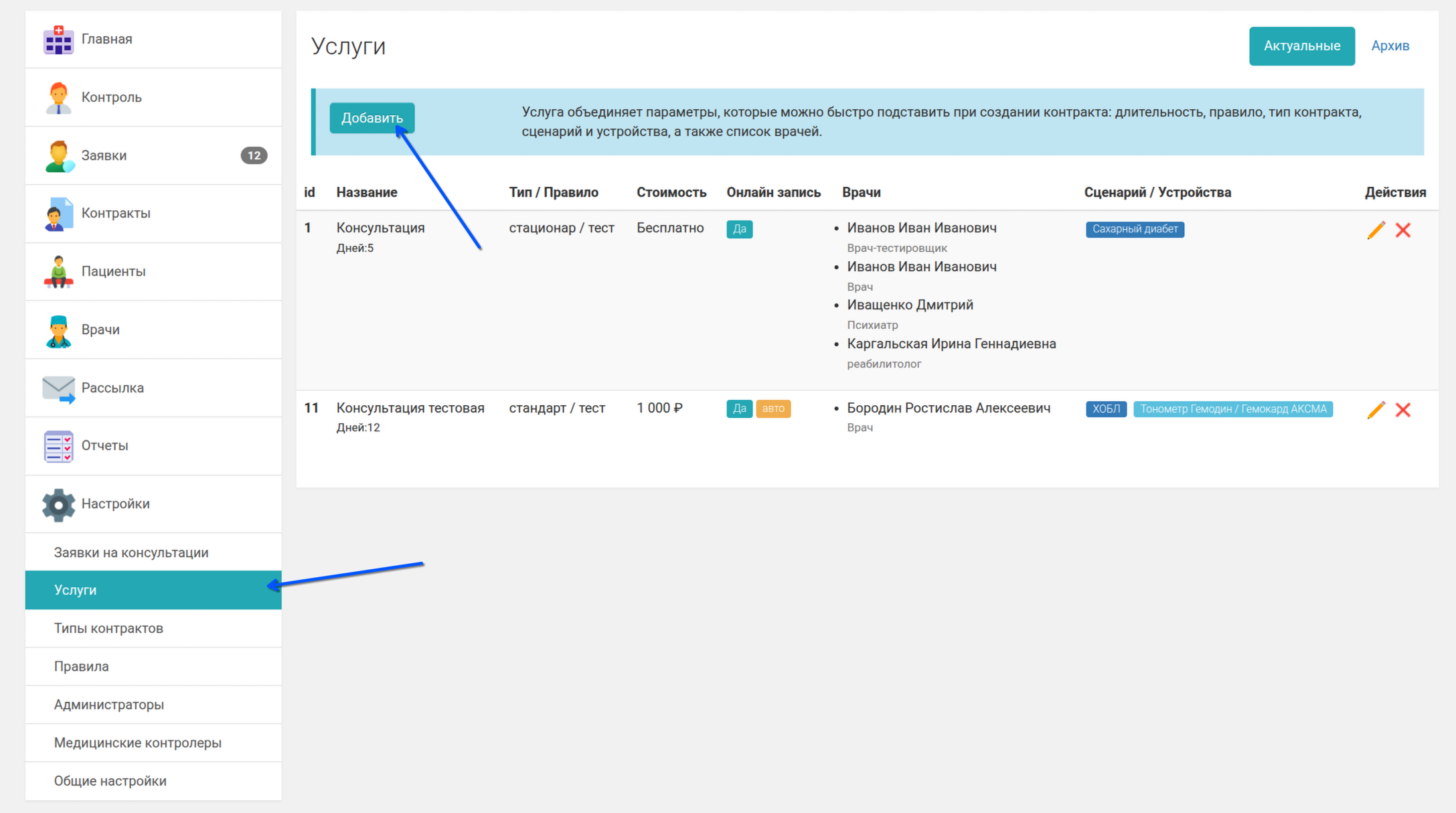
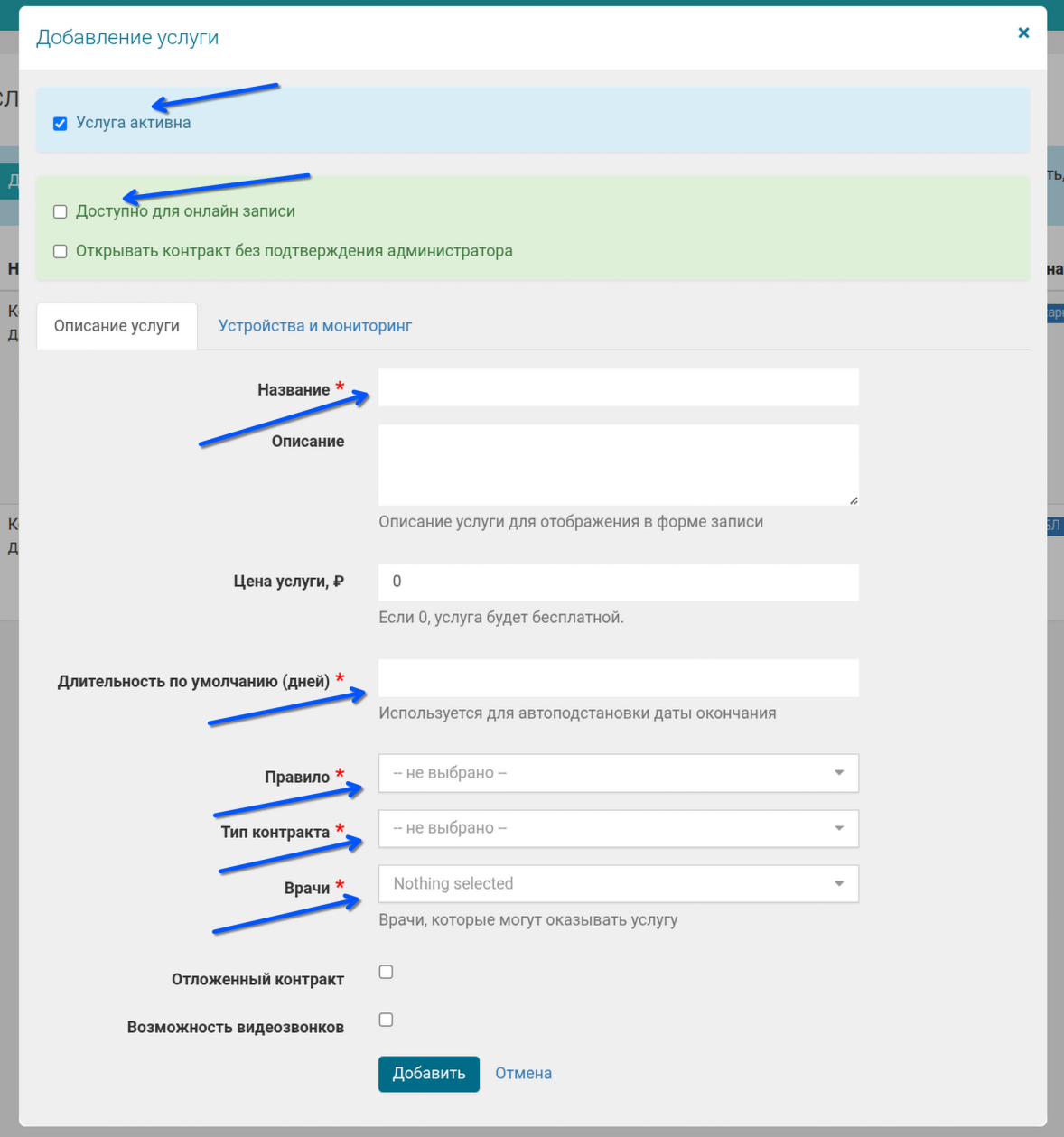
В открывшемся окне во вкладке "Описание услуги" отметьте галочкой и заполните обязательные поля:
- выберите минималный/максимальные срок консультирования*;
- Услуга активна;
- Доступно для онлайн записи;
- Открывать контракт без подтверждения администратора (если подтверждение не требуется);
- Название*
- Длительность по умолчанию (дней)*
- Правило*
- Тип контракта*
- Врачи*
Во вкладке "Устройства и мониторинг" можно подключить сценарий мониторинга и подключенные устройства.
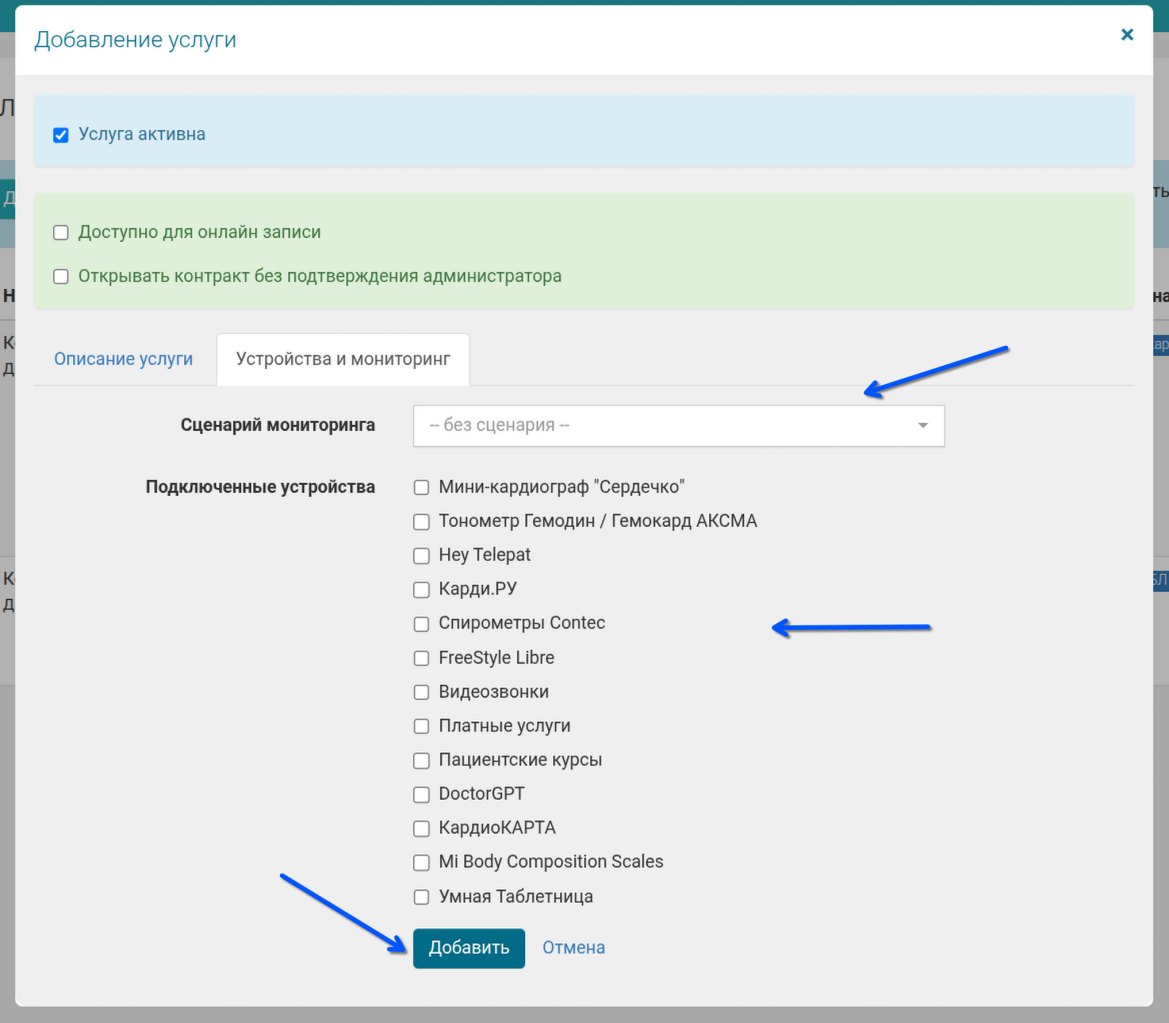
Далее нажмите кнопку "Добавить"
5. Включите подачу заявок и отправьте тестовую заявку.
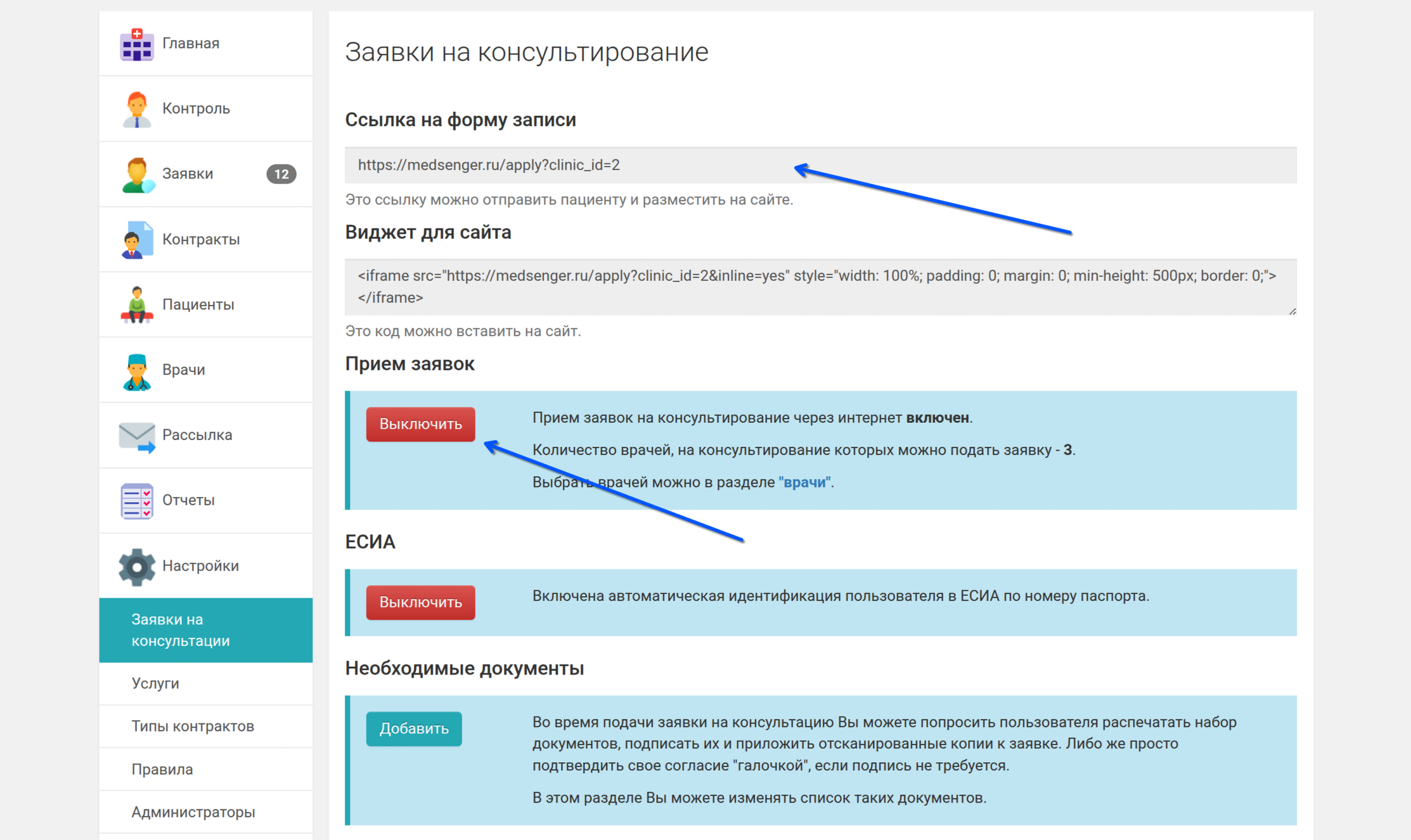
Нажмите на кнопку "Включить". Теперь все готово, осталось только проверить, как это работает.
После включения заявок вы увидите ссылку на форму записи и новый раздел "Заявки", куда будут попадать заявки от пациентов. При поступлении заявки все администраторы получат уведомление на почту.
Попробуйте перейти по этой ссылке и самостоятельно заполнить первую заявку.
HTML виджет ваш технический специалист сможет разместить на вашем сайте.